Słownik i definicje
Integrator KSeF – aplikacja do komunikacji z Krajowym Systemem e-Faktur, obejmująca autoryzację, wystawianie faktur oraz import i klasyfikację faktur.
Faktury Online – aplikacja do wystawiania i zarządzania fakturami sprzedaży.
Inne elementy Serwisu
Twoje Konto – zarządzanie kontem Użytkownika Serwisu.
Administrator – zarządzanie Organizacją, Firmami, Dostępami oraz uprawnieniami Użytkowników Serwisu. Dostęp do Administratora ma tylko Właściciel Organizacji.
Struktura organizacyjna i podmioty Serwisu
Użytkownik Serwisu – każda osoba posiadająca konto w Serwisie, identyfikująca się unikalnym adresem email.
Organizacja – struktura odpowiadająca najczęściej firmie (przedsiębiorstwo, np. biuro rachunkowe), w ramach której użytkowane są Produkty oferowane przez Producenta Serwisu. Dla Organizacji naliczane są Abonamenty i opłaty za Serwis, dlatego tworzenie Organizacji jest dostępne wyłącznie dla Właściciela Organizacji.
Właściciel Organizacji – Użytkownik Serwisu, abonent, który utworzył w ramach swojego konta daną Organizację. Właściciel Organizacji, na jednym koncie, może założyć jedną Organizację.
Produkt – wydzielony element Serwisu, realizujący zbiór funkcji tworzących jedną całość, taką jak Integrator KSeF, Faktury Online. Właściciel Organizacji oraz zaproszeni przez niego Użytkownicy Serwisu będą mogli korzystać z Produktów.
Firma – podmiot gospodarczy utworzony przez Właściciela Organizacji. W ramach Organizacji można utworzyć wiele Firm.
Producent Serwisu – firma Raks sp. z o.o.
Podstawowe pojęcia w Serwisie
Licencja – prawo do korzystania z danego Produktu, w określonym czasie, za określoną cenę oraz w określonym wariancie funkcjonalnym. W ramach Licencji określa się także liczbę Firm i liczbę Użytkowników. Licencja jest przypisywana do konkretnej Firmy oraz wybranych użytkowników. O warunkach korzystania z Licencji stanowią szczegóły oferty i regulamin.
Dodatkowa firma – jeżeli w Licencji nie ma limitu maksymalnej liczby Firm, istnieje możliwość jej rozbudowania o kolejne Firmy.
Dodatkowy Użytkownik – jeżeli w Licencji nie ma limitu maksymalnej liczby Użytkowników, istnieje możliwość jej rozbudowania o kolejne Dostępy.
Zasoby – elementy komercyjne (odnawialne/nieodnawialne) związane z produktami. Zasoby są dostępne w ramach całej organizacji i są wykorzystywane/zużywane przez firmy utworzone w tej organizacji.
· Zasobem odnawialnym może być np. przestrzeń dyskowa wykorzystywana do przechowywania załączników. Odnawia się wraz z odnowieniem okresu abonamentowego.
· Zasobem nieodnawialnym mogą być np. pobrania faktur z KSeF. Zasób nieodnawialny zostaje zużyty w miarę wykonywania określonych operacji, może być uzupełniony w dowolnym momencie.
Abonament – należność za okres aktywności wszystkich posiadanych Licencji i Zasobów odnawialnych.
Dostępy – powiązania Użytkowników z Firmami w serwisie, w ramach danej Licencji.
Role i uprawnienia – zarządzane w Administratorze, uprawnienia do funkcjonalności we wszystkich produktach (aplikacjach). Uprawnienia mogą być nadawane indywidualnie Użytkownikowi lub zdefiniowanej Roli. Rola może być przypisana Użytkownikowi lub grupie Użytkowników.
Logowanie i rejestracja konta z organizacją
- Załóż konto lub Zaloguj się.
Rejestracja: https://app.raks.pl/authentication/signup/owner
Logowanie: https://app.raks.pl/authentication/signIn/owner
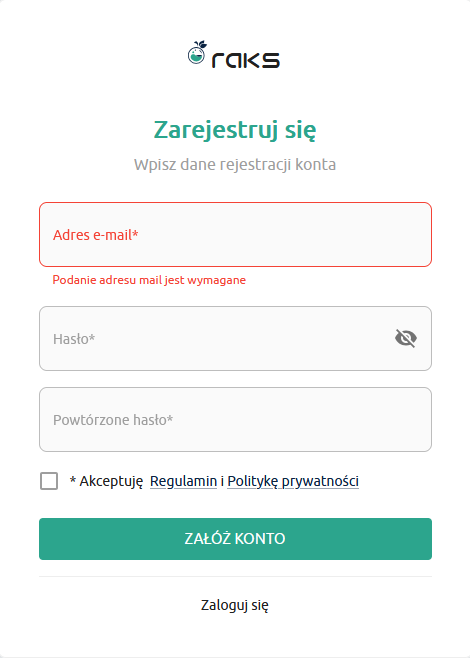
2. Na e-mail dostaniesz wiadomość z prośbą o potwierdzenie – kliknij link i Potwierdź adres email.
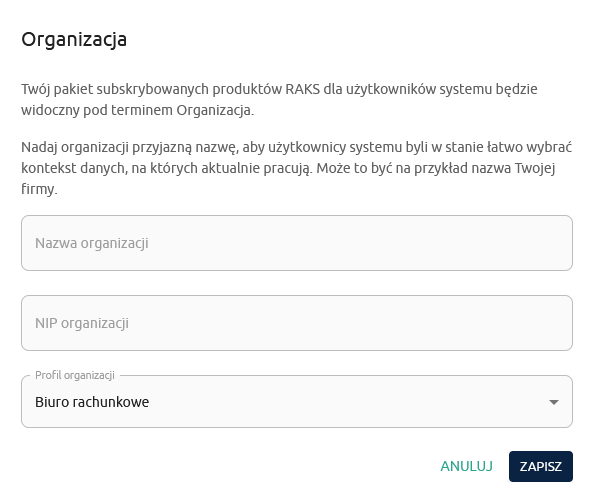
3. Nadaj nazwę swojej organizacji, wprowadź NIP abonenta systemu oraz profil organizacji i przejdź do Administratora. Nazwę organizacji możesz zmienić w dowolnym momencie w Dane organizacji → Dane podstawowe.
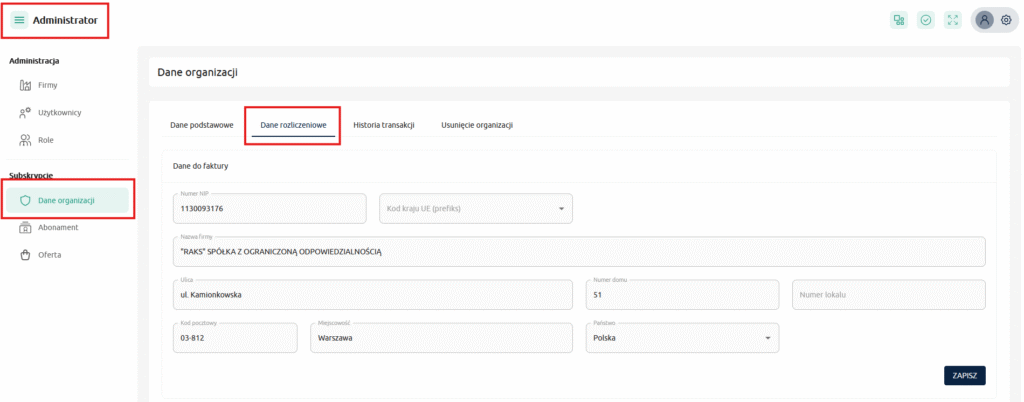
4. Uzupełnij lub zweryfikuj Dane organizacji → Dane rozliczeniowe, aby móc dokonywać zakupów. Dane wczytują się automatycznie na podstanie numeru NIP organizacji, podanego podczas jej zakładania. Pojawią się one na fakturze, która zostanie wystawiona po dokonaniu zakupów i płatności. Możesz także zarejestrować kartę płatniczą do płatności automatycznych. Twoje faktury wraz z ich specyfikacją będą dostępne do pobrania, w Dane organizacji → Historia transakcji.
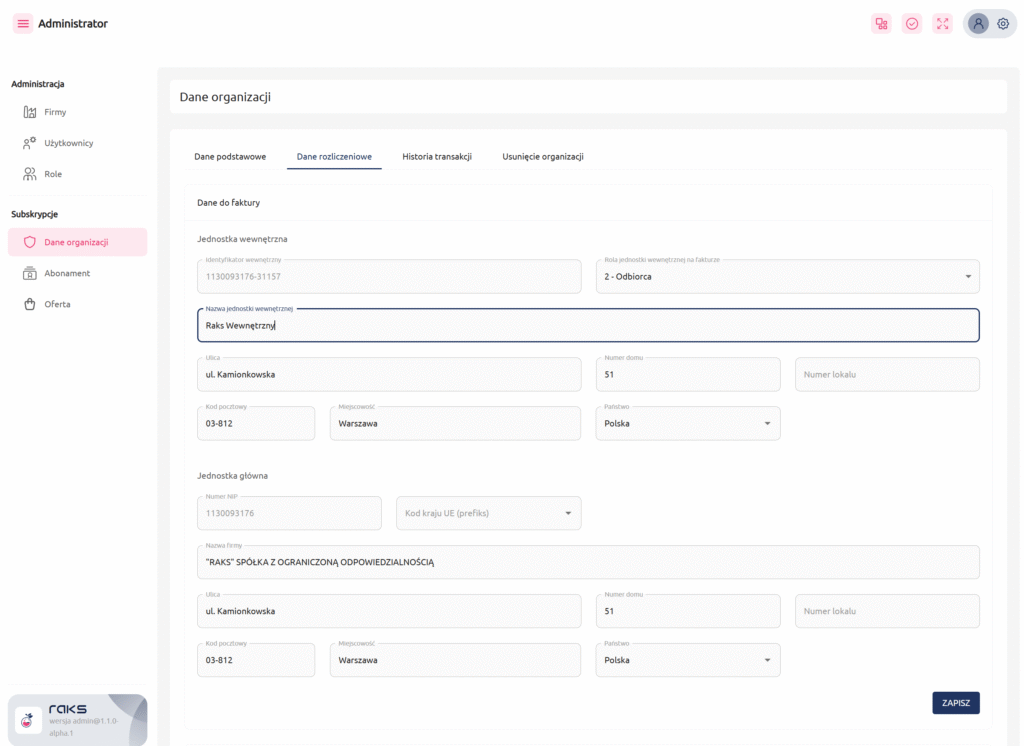
W przypadku organizacji będącej jednostką wewnętrzną uzupełnij dane zarówno jednostki wewnętrznej jak i głównej.
Panel Użytkownika i moduł Twoje Konto
W panelu użytkownika wyświetla się Twój login oraz nazwa organizacji, w której kontekście pracujesz w systemie. Jesli należysz (zostałeś zaproszony) do więcej niż jednej organizacji, w tym miejscu możesz przełączyć kontekst.
- Jako użytkownik systemu masz zawsze w tym miejscu dostęp do modułu Twoje Konto.
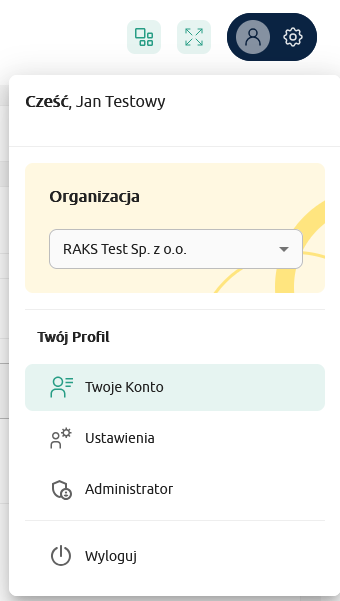
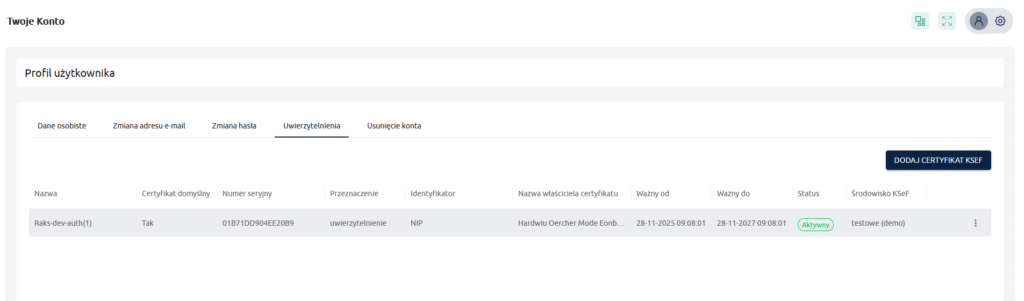
Możesz w nim zarządzać danymi konta: Adresem e-mail, Hasłem i Nazwą użytkownika, a także wgrać własne certyfikaty uwierzytelniające (KSeF) => zakładka Uwierzytelnienia.
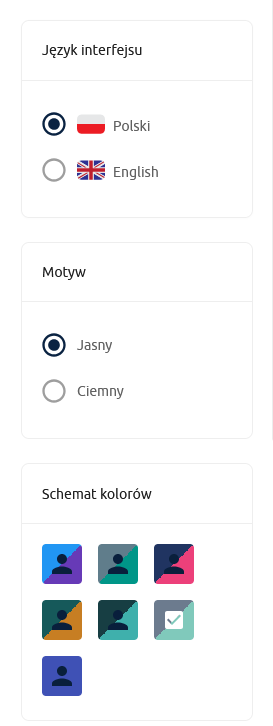
2. Ustawienia w panelu Użytkownika dotyczą wyglądu aplikacji i języka.
Administrator
Tworzenie firmy
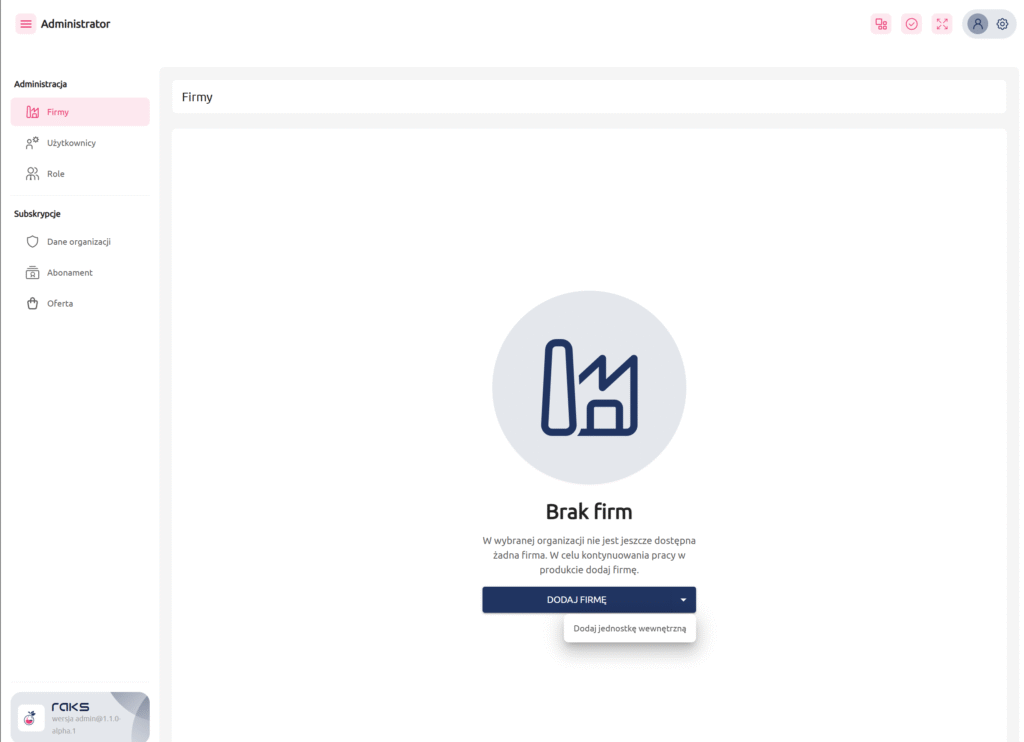
- W panelu Użytkownika wybierz Administrator → Firmy → Dodaj firmę.
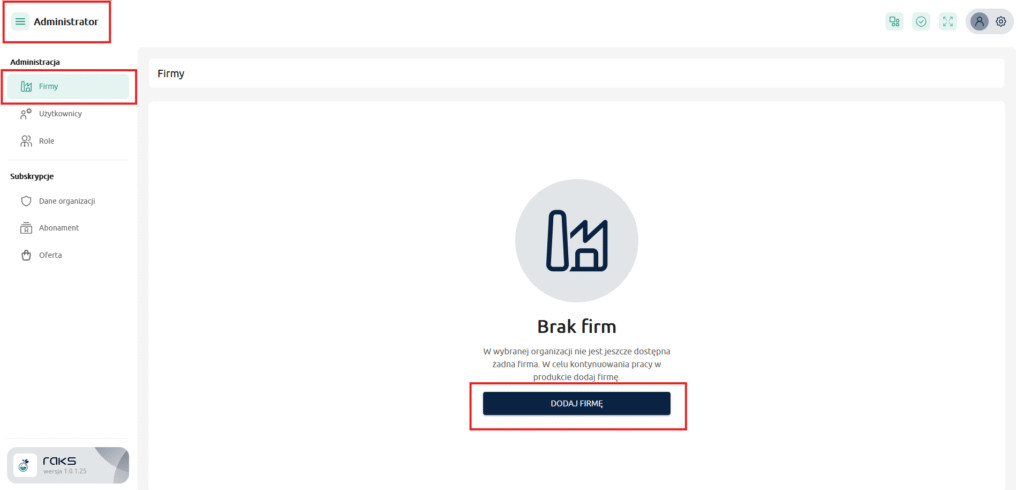
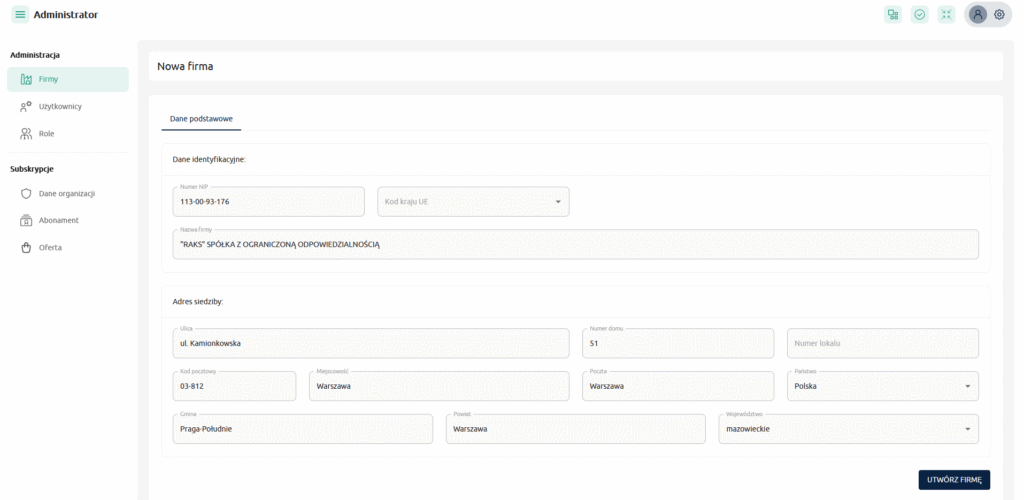
- Podaj NIP – serwis automatycznie wczyta dane z GUS (możesz je zmienić) lub wpisz dane ręcznie.
- Utwórz firmę. Od tej chwili możesz dla firmy włączać licencję, nadawać dostępy i skonfigurować integrację.
- Utwórz jednostkę wewnętrzną (opcjonalnie), żeby np. pobierać faktury z KSeF posługując się identyfikatorem wewnętrznym.
Uwaga: Usunięcie firmy oznacza skasowanie jej baz danych we wszystkich produktach i jest operacją nieodwracalną. Jeżeli firma zajmowała miejsce w aktywnej licencji, miejsce się zwolni.
Zapraszanie Użytkowników
Administrator → Użytkownicy → Dodaj.
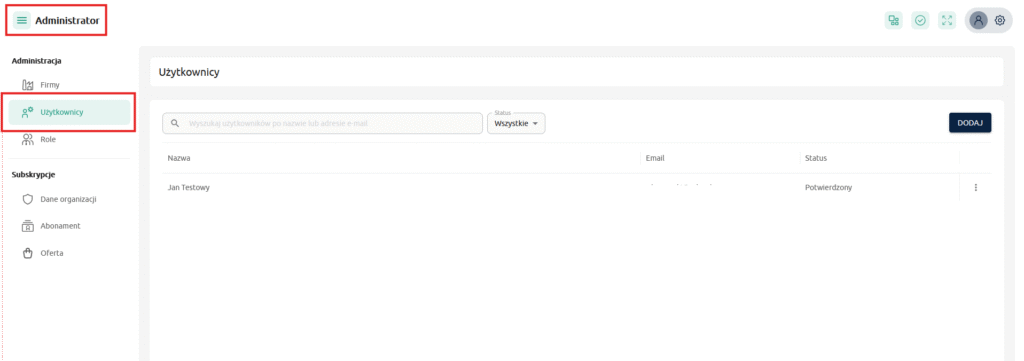
2. Podaj adres e-mail użytkownika. (Nazwa użytkownika – opcjonalnie).
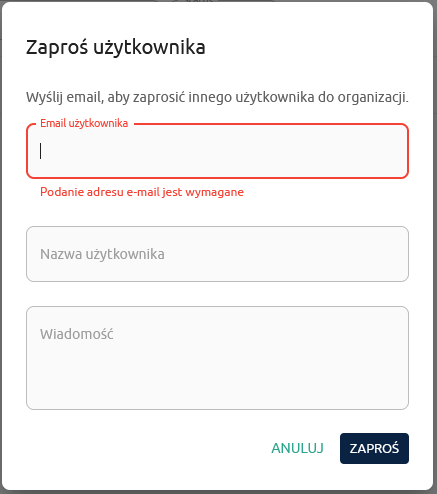
3 Wyślij zaproszenie – Użytkownik otrzyma zaproszenie wraz z treścią (opcjonalnej) wiadomości.
Uwaga!
Akceptacja zaproszenia musi nastąpić na tym samym adresie e-mail.
- Zaproszony użytkownik otrzymuje status „Oczekujący”, możesz już zarządzać jego dostępami do firm i licencji.
- Zakładając konto w serwisie użytkownik potwierdza adres, na którym utworzy konto, tak jak w pkt. II.3. Do utworzenie konta może użyć innego adresu niż potwierdzony w zaproszeniu.
Uwaga: Zaproszony użytkownik nie tworzy własnej organizacji. Nie ma także dostępu do Administratora.
Oferta
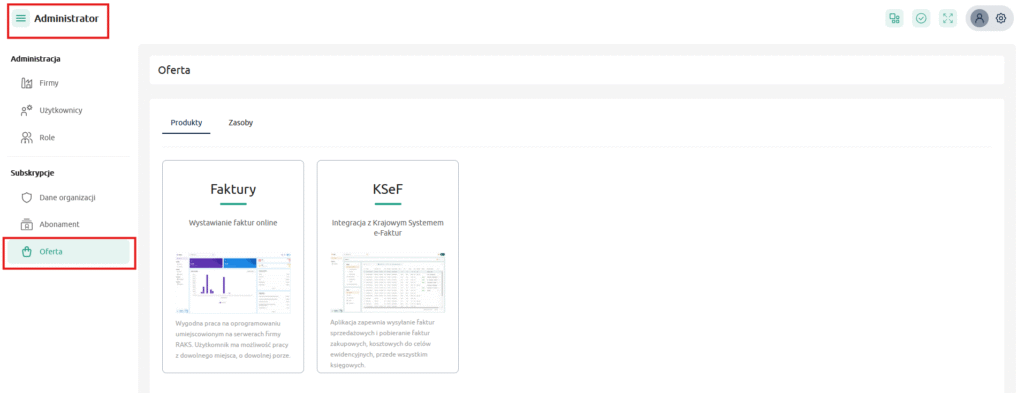
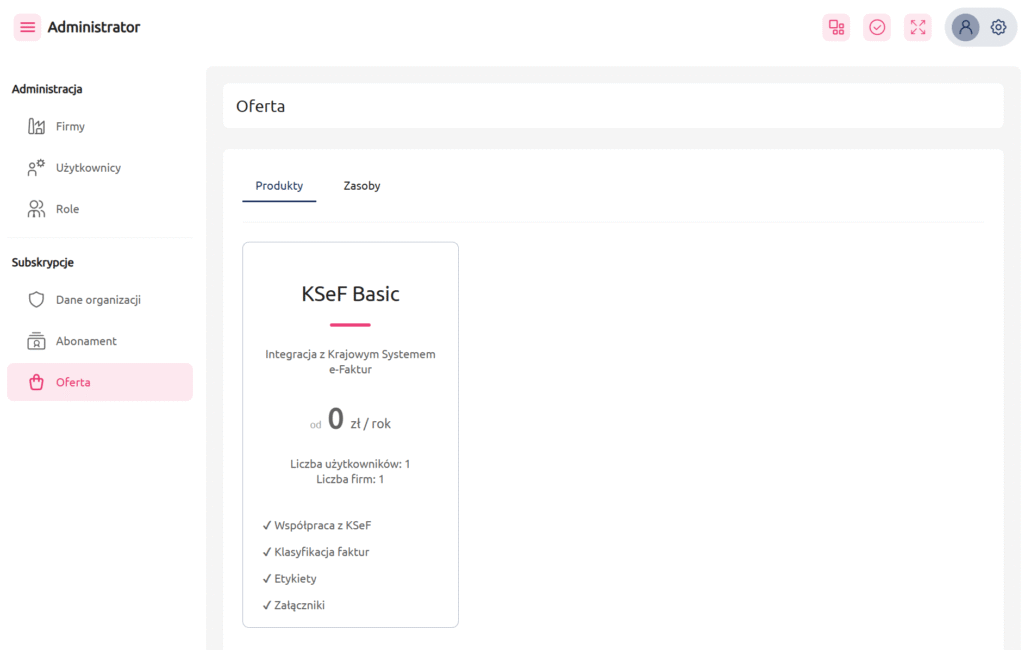
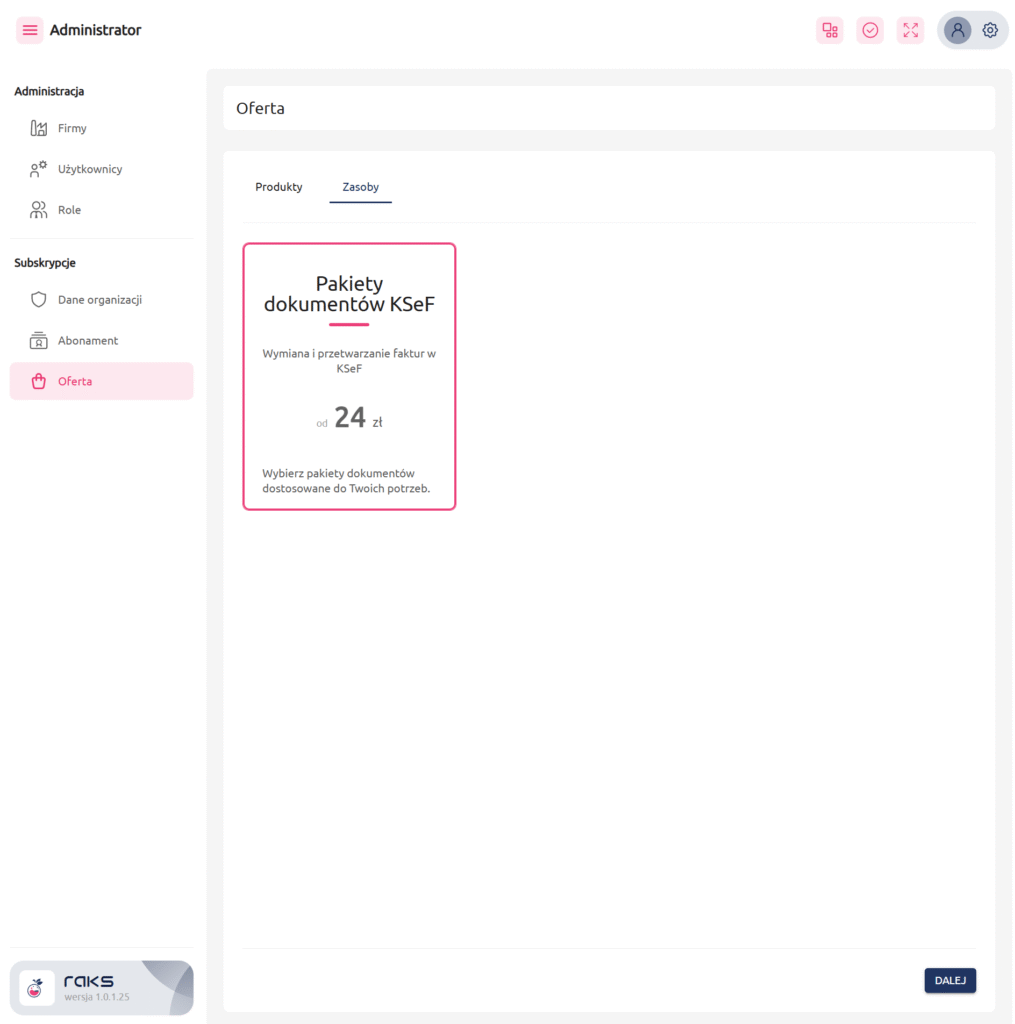
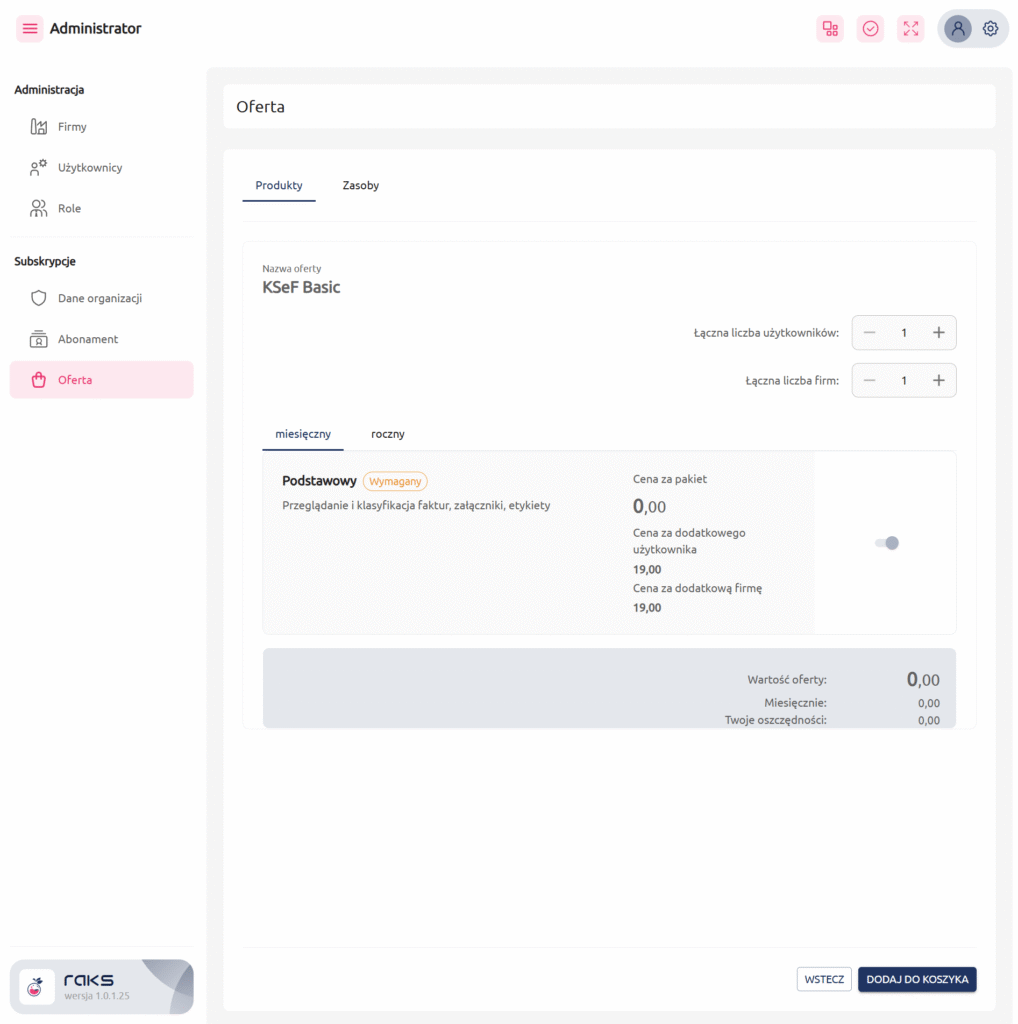
2. Wybierz Dodaj do koszyka. (Opcjonalnie) dodaj kolejne produkty i zasoby i Idź do koszyka

Otworzy się koszyk => Podsumowanie zakupów
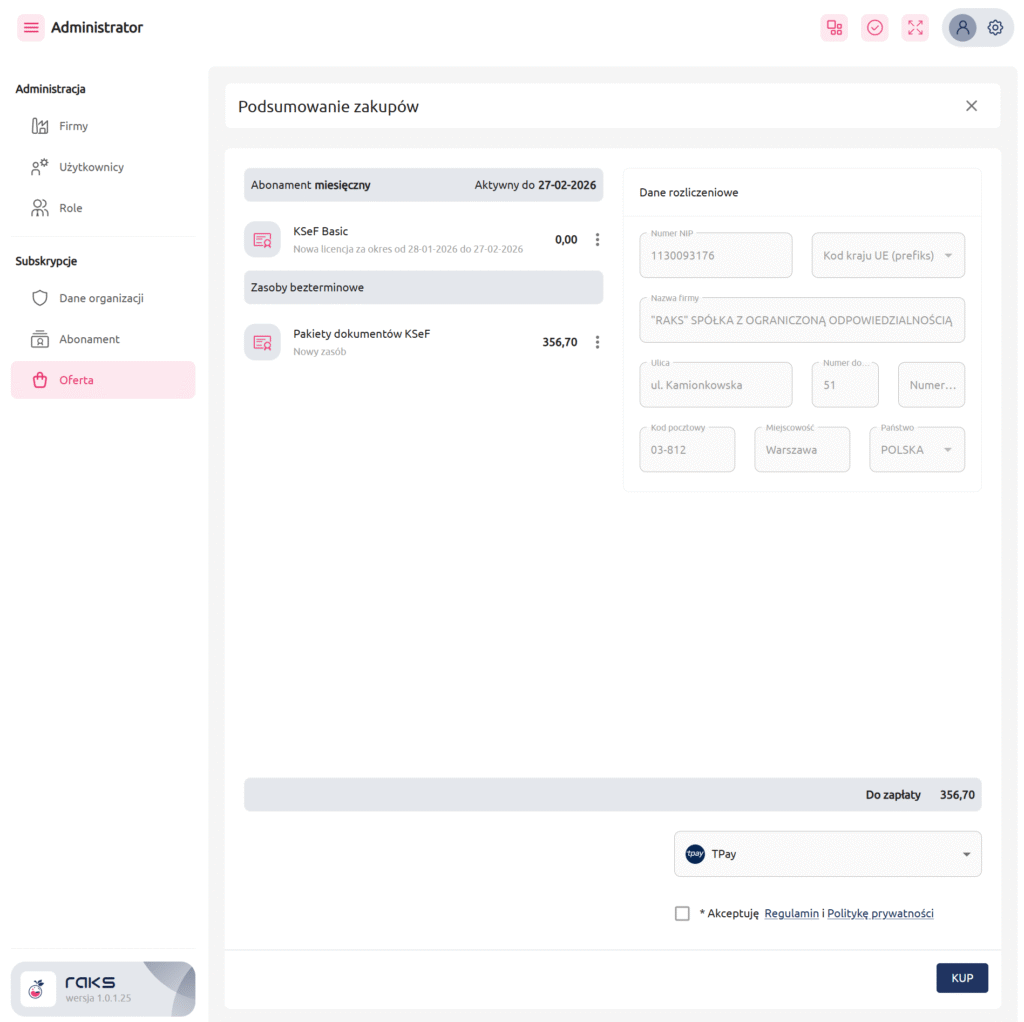
3. Wybierz metodę płatności (TPay lub możesz użyć karty zapisanej w Dane organizacji → Dane rozliczeniowe), zapoznaj się i zaakceptuj Regulamin i Politykę prywatności, a następnie wybierz Kup.
Abonament
W sekcji Abonament zobaczysz aktywne licencje i zasoby oraz okres aktywności bieżącego abonamentu. Możesz też dokonywać dodatkowych zakupów w sekcji Abonament poleceniem Dodaj licencję / Dodaj zasób.
- Możesz przedłużyć okres aktywnego abonamentu poleceniem Odnów. Wówczas skorzystasz z płatności w koszyku. Ale możesz też ustawić metodę automatyczną.
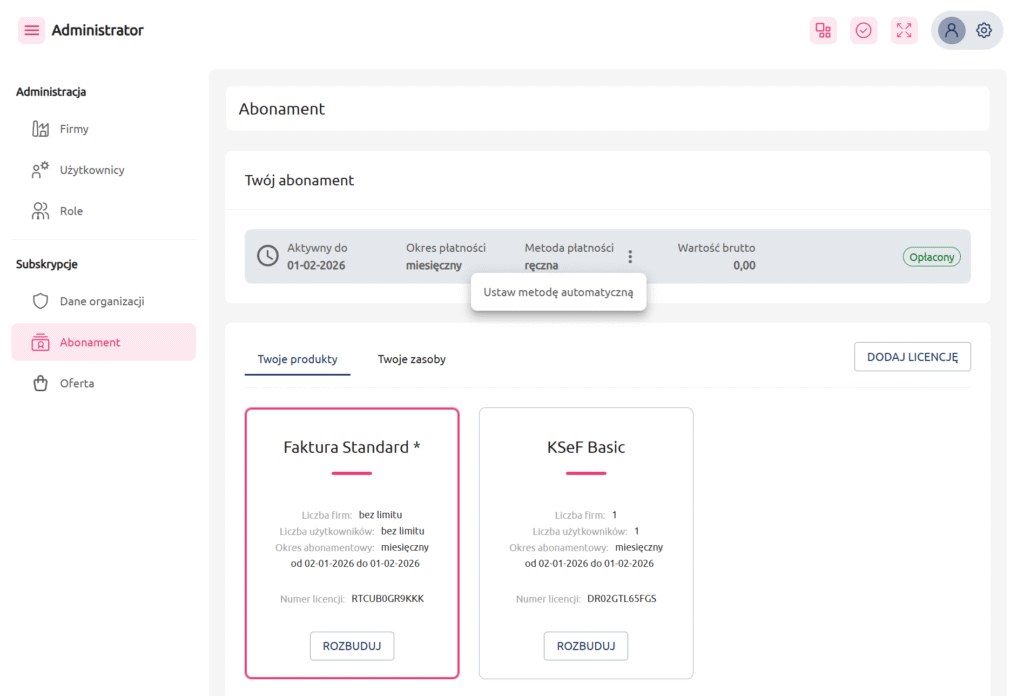
Informacja: Korzystanie z metody automatycznej wymaga wcześniejszego zarejestrowania karty płatniczej Dane organizacji → Dane rozliczeniowe → Płatności kartą. Zostanie ona automatycznie obciążona z datą końca okresu abonamentowego.
Zarządzanie dostępami do firm w ramach licencji na produkt
- Przejdź do sekcji Firmy, wybierz firmę do edycji za pomocą akcji w wierszu. Przejdź na zakładkę Produkty i dostępy, a następnie Włącz licencję, wskaż licencję i Zatwierdź.
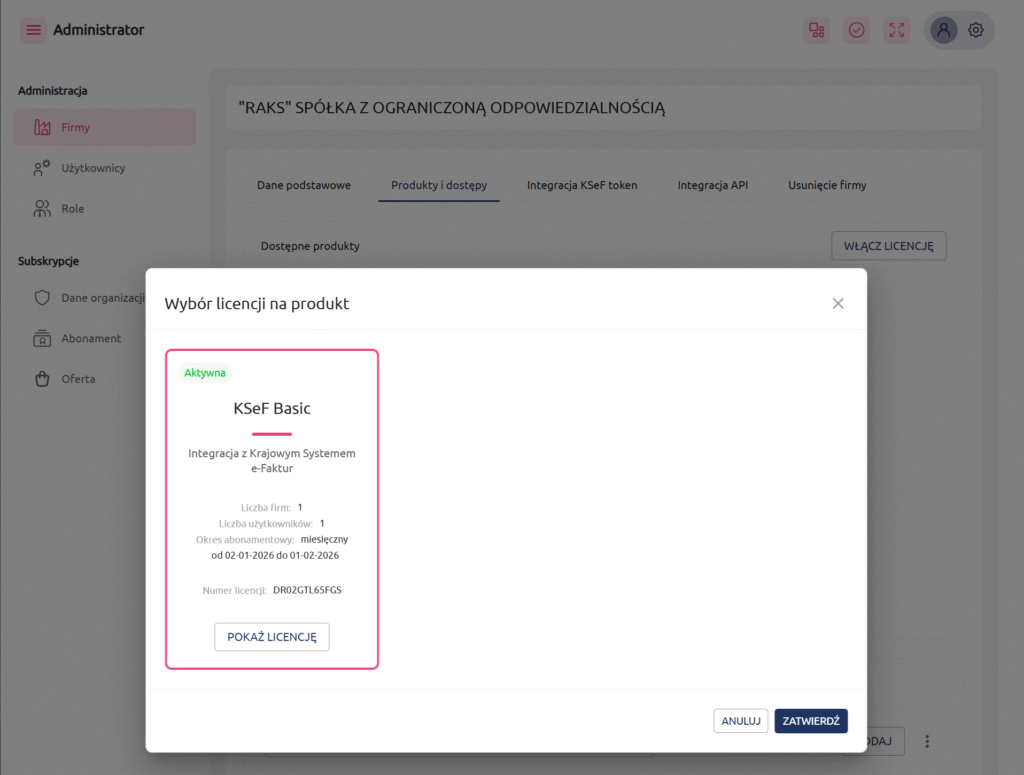
2. Na liście użytkowników, widocznej po zaznaczeniu licencji, Dodaj użytkowników. W tym miejscu możesz także wysyłać zaproszenia.
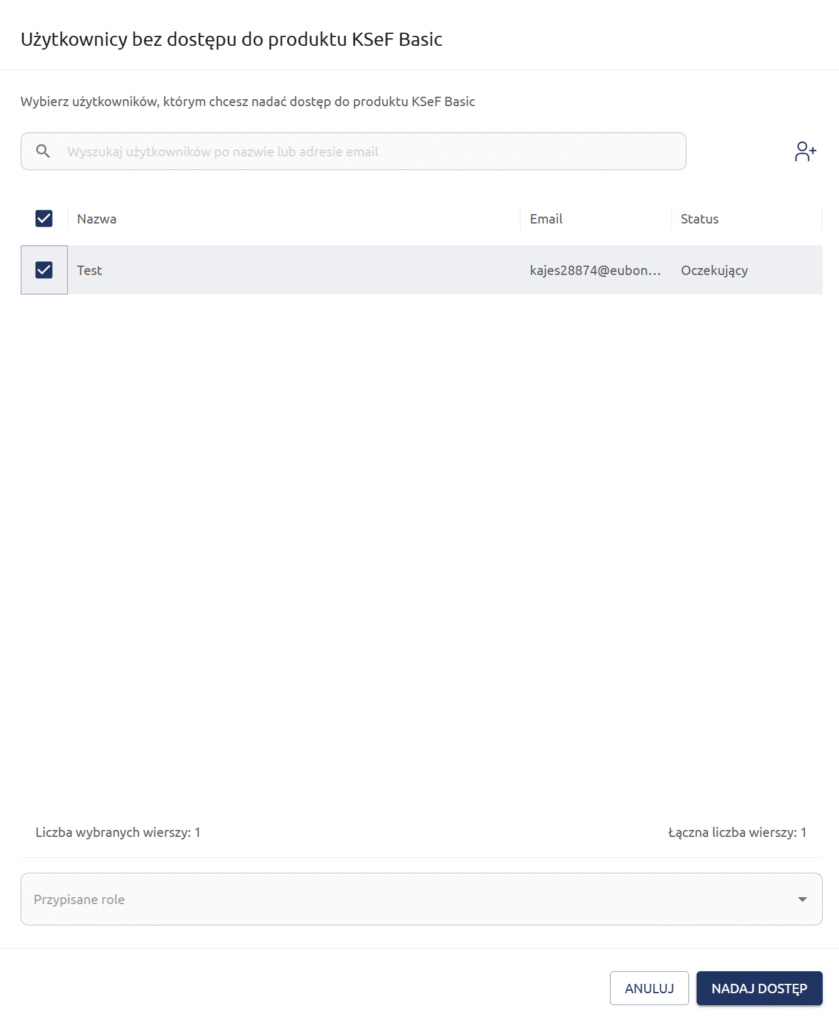
3. Możesz także przypisywać w analogiczny sposób firmy w edycji wybranego użytkownika
Użytkownicy → [Edytuj] → Produkty i dostępy → Włącz licencję. Dodawaj użytkownikowi firmy na liście wyświetlone poniżej wybranej licencji.
Informacja: Odłączenie w firmie licencji nie oznacza usunięcia bazy danych firmy, istnieje możliwość przepięcia jej do innej licencji.
Role i uprawnienia
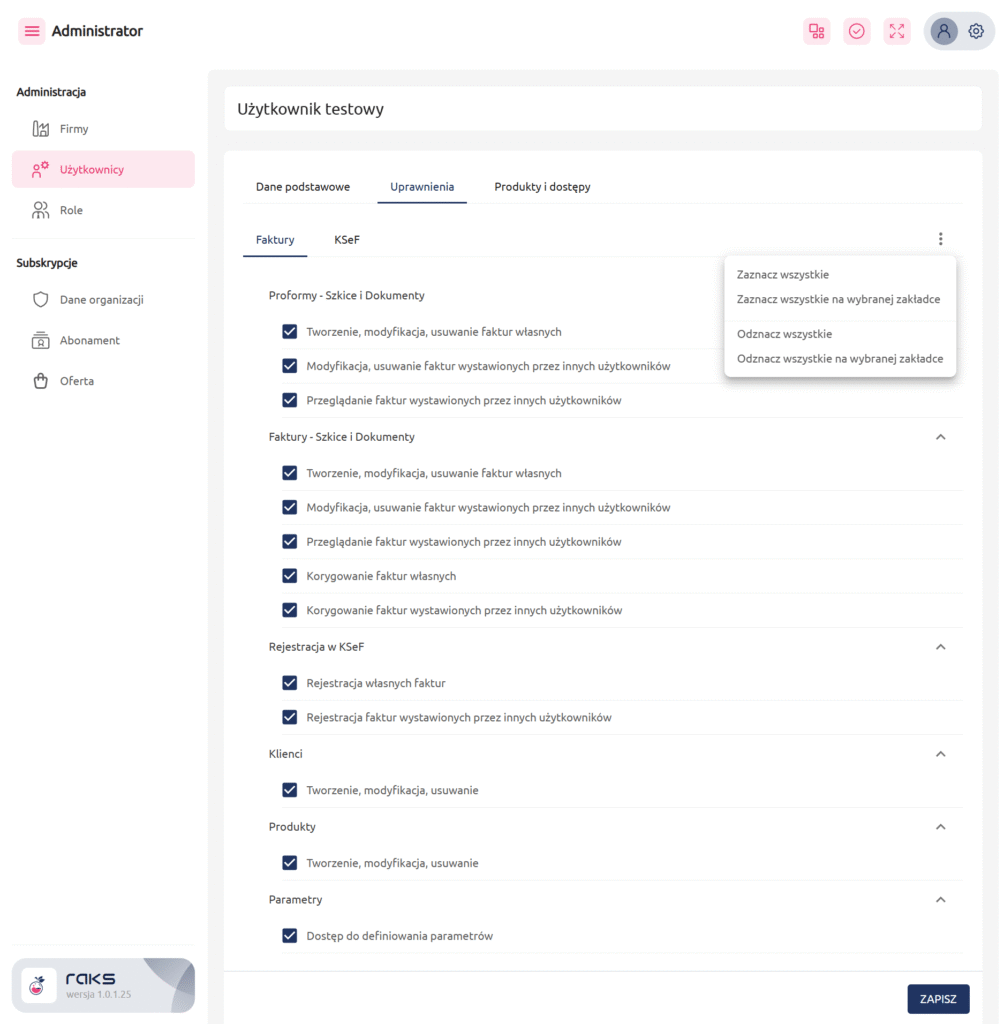
- Uprawnienia indywidualne, czyli uprawnienia użytkownika. Użytkownicy → [Edytuj] → Uprawnienia. Działają we wszystkich firmach, w których użytkownik ma dostęp do produktu. Wybierz preferowane uprawnienia i Zapisz.
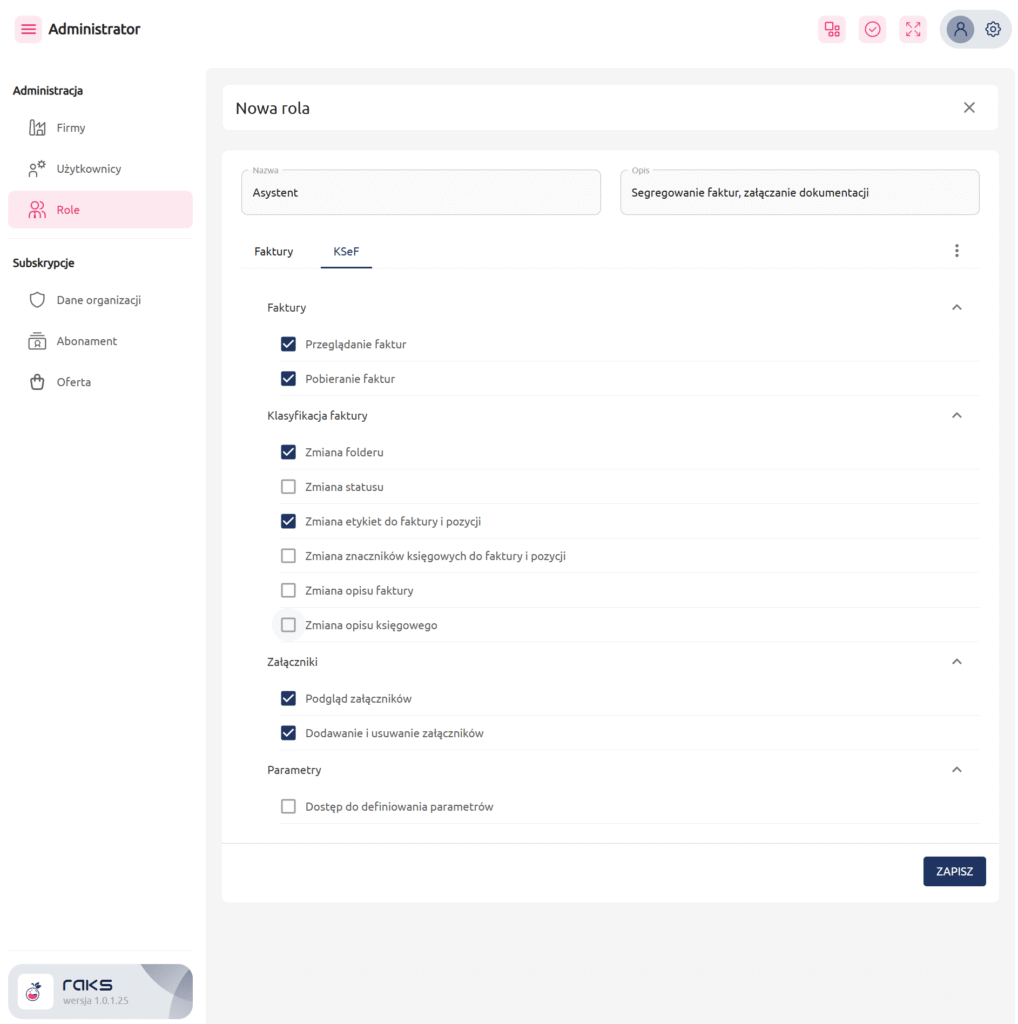
2. Role tworzysz dla organizacji, a następnie przypisujesz je użytkownikom. Nazwij i opisz rolę, a następnie wybierz dla niej uprawnienia. Zapisz.
- Po zdefiniowaniu ról możesz je przypisać użytkownikom w trakcie przyznawania dostępów do firm lub je edytować:
- Firmy → [Edytuj] → Produkty i dostępy → Lista – Użytkownicy mający w firmie dostęp do produktu -> akcja w wierszu „Edytuj role”
- Użytkownicy → [Edytuj] → Produkty i dostępy → Lista – Firmy do których użytkownik ma dostęp w ramach produktu – akcja w wierszu „Edytuj role”.
Zasada: Uprawnienia indywidualne i uprawnienia z roli są równorzędne. Oznacza to, że nadane indywidualnie oraz nadane rolą – sumują się. Jeśli chcesz zarządzać uprawnieniami przez role, ogranicz nadawanie uprawnień indywidualnych.
Integrator KSeF
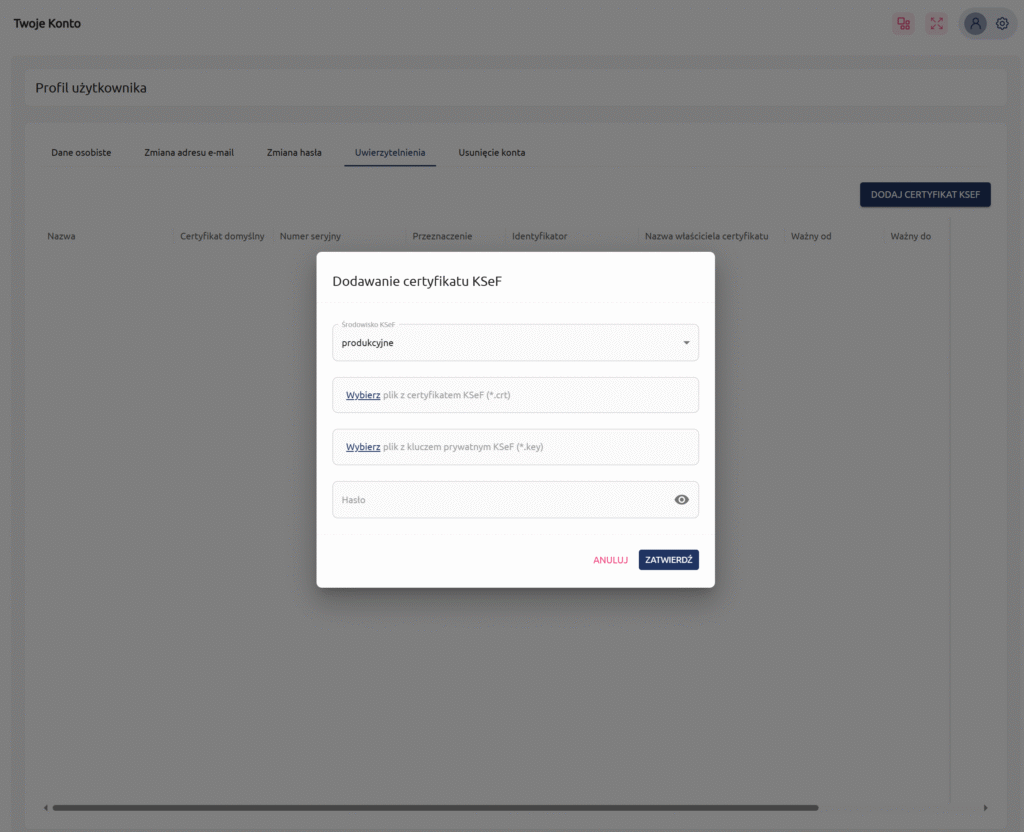
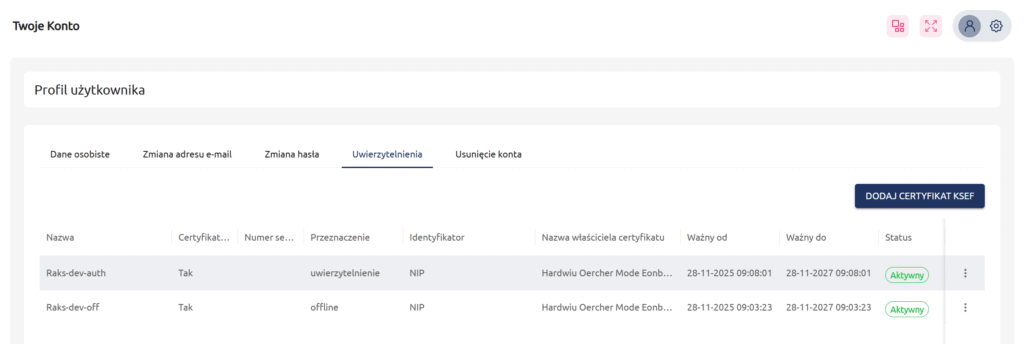
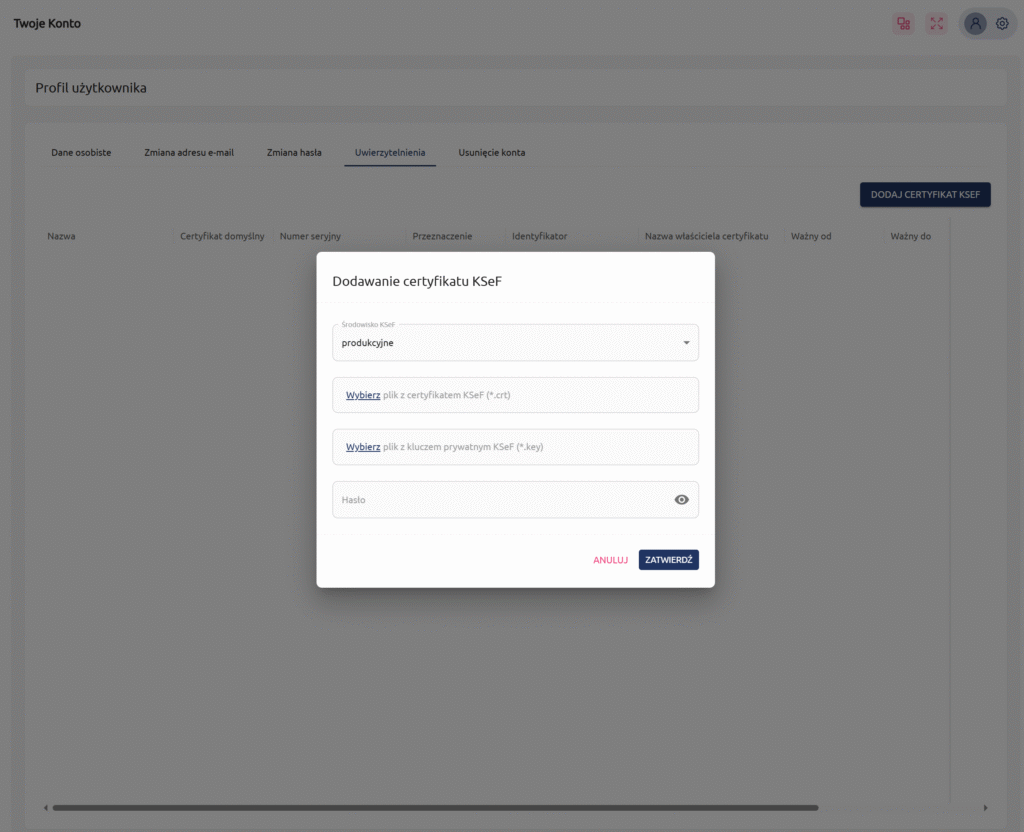
- Wgraj certyfikaty wygenerowane w KSeF do systemu Panel użytkownika -> Twoje Konto → zakładka Uwierzytelnienia (III.1) → DODAJ CERTYFIKAT KSEF . Wybierz odpowiednie środowisko KSeF, z którym chcesz się zintegrować: produkcyjne lub testowe (demo) – zgodne z wgrywanym certyfikatem. Wskaż na dysku pliki i wprowadź hasło do klucza prywatnego.
2. Przejdź do aplikacji KSeF
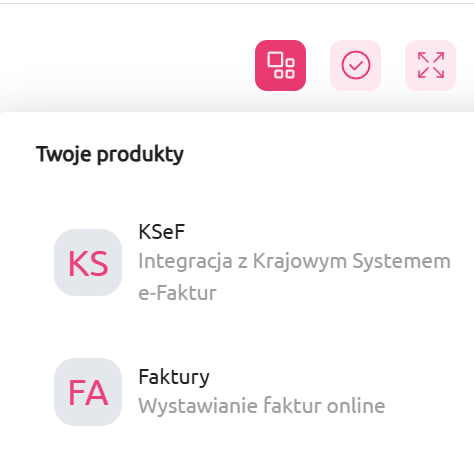
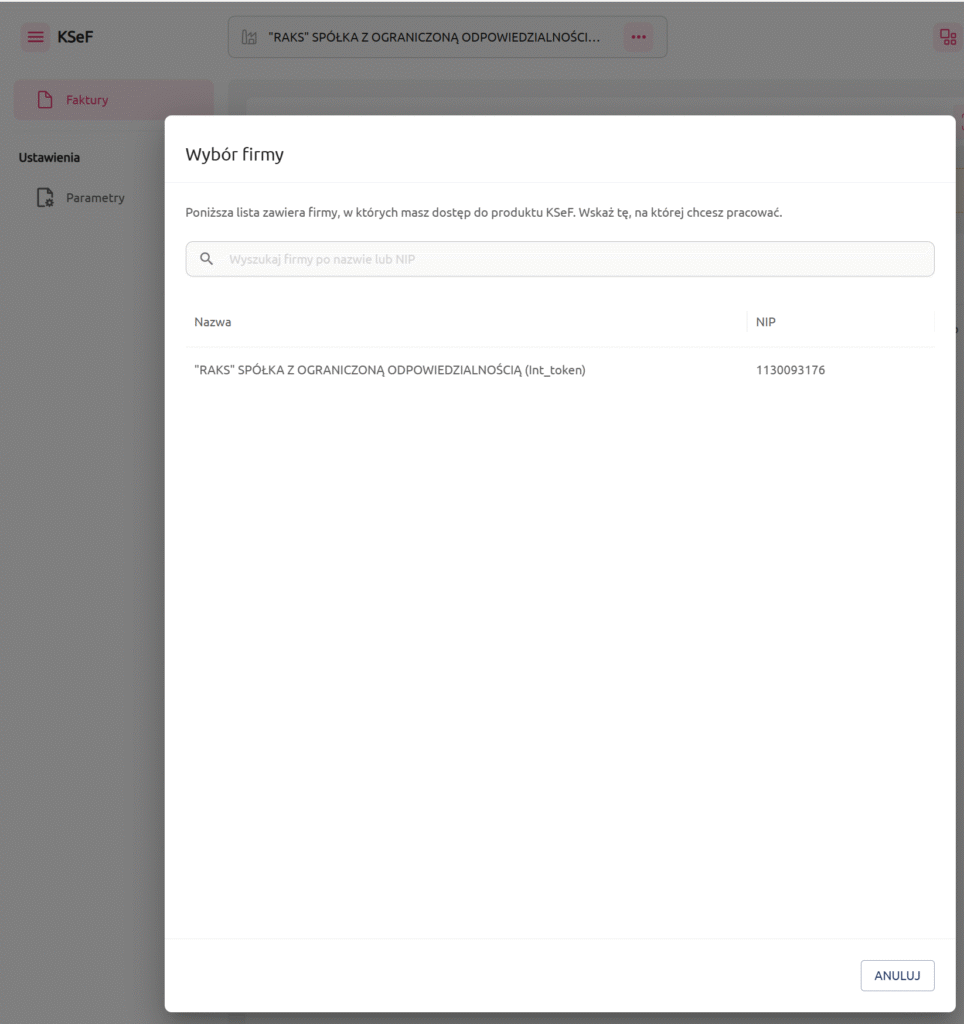
3. Wybierz firmę z listy Firm
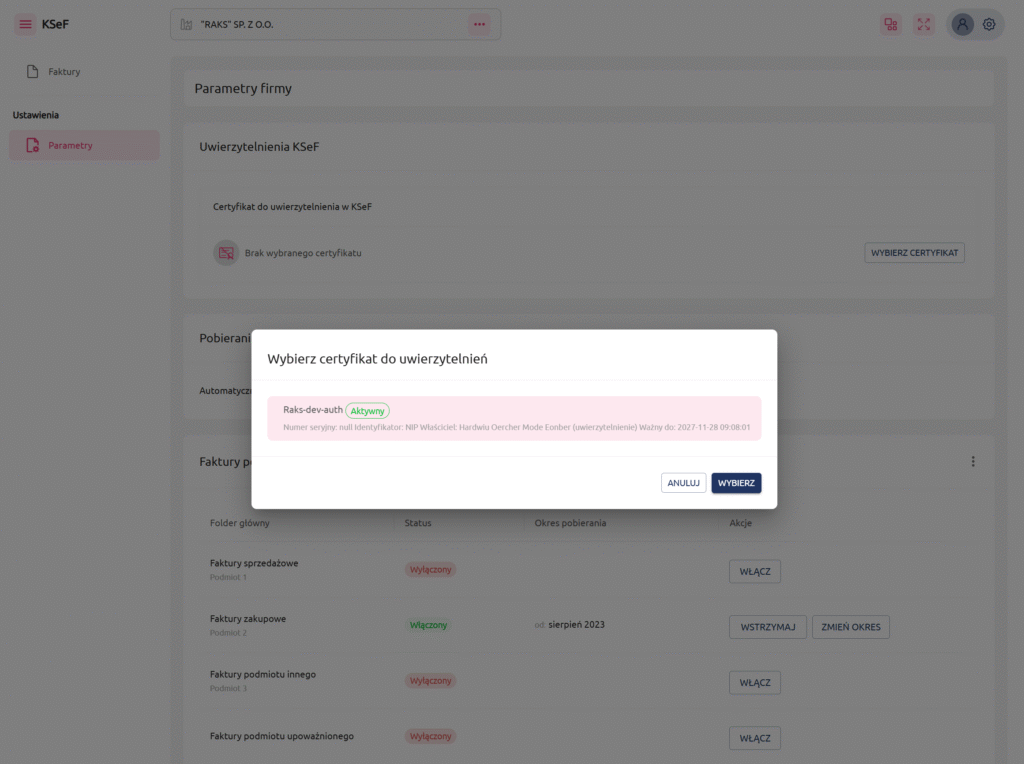
4. Następnie w sekcji Parametry → Wybierz certyfikat do uwierzytelnień.
Informacja: Do końca 2026 roku możliwa jest także, w systemie, integracja z użyciem tokenu KSeF. W celu ustawienia tego rodzaju integracji przejdź do Administrator → Firmy → [Edycja] → zakładka Integracja KSeF token. Wybierz odpowiednie środowisko KSeF, z którym chcesz się zintegrować: produkcyjne lub testowe (demo). Wklej token i WYGENERUJ KLUCZ API. Przetestuj integrację.
Jeżeli integrujesz się ze środowiskiem przedprodukcyjnym KSeF Demo – tzn. uzyskany i zainstalowany w Integratorze KSEF certyfikat KSeF pochodzi z tego środowiska, w programie zobaczysz komunikat informacyjny o takiej integracji.

Dokumenty pobrane ze środowiska Demo, będą także oznaczone “Trybem testowym”.
Po zakończonym okresie testowym możesz usunąć wszystkie testowe dokumenty funkcją dostępną w Parametry -> Faktury pobierane z KSeF → [trzykropek] Usuń pobrane faktury → [opcja] Tylko faktury pobrane ze środowiska testowego (demo).
UWAGA: Faktury pobierane ze środowiska testowego DEMO nie są uwzględniane w liczniku płatnych zasobów.
- Aby zewnętrzny system np. RAKS SQL mógł korzystać z funkcji Integratora KSeF konieczne jest pobranie klucza API i umieszczenie go w odpowiednim miejscu tego systemu. Pobranie klucza API możliwe jest:
- dla integracji przez certyfikat Administrator → Firmy → [Edycja] → zakładka Integracja API
- dla integracji przez token Administrator → Firmy → [Edycja] → zakładka Integracja KSeF token
Ustawienia parametrów
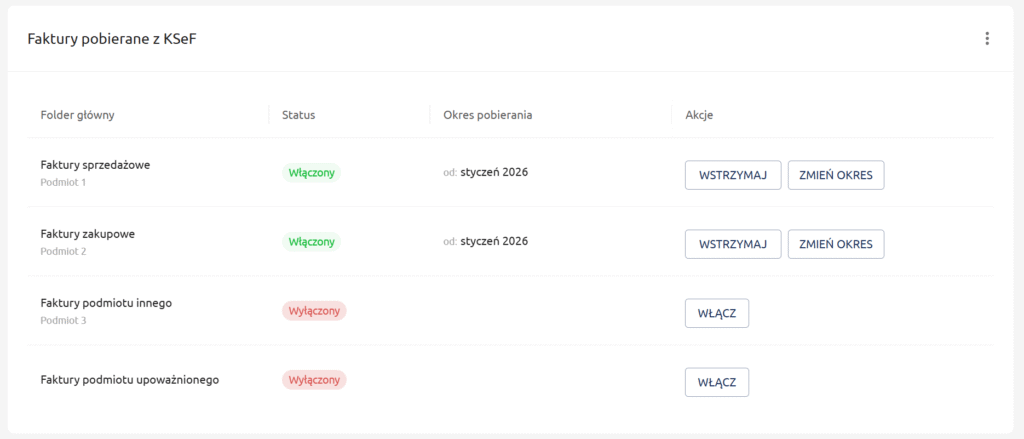
- (Opcjonalnie) Ustaw automatyczne pobieranie faktur z KSeF.

Nasz serwis będzie pracował w tle, aby cyklicznie sprawdzać, czy pojawiły sie nowe faktury w danej firmie oraz wczytywał je do Integratora.
- Wybierz foldery główne, z których chcesz w danej firmie pobierać faktury. Ustal pierwszy miesiąc pobierania.
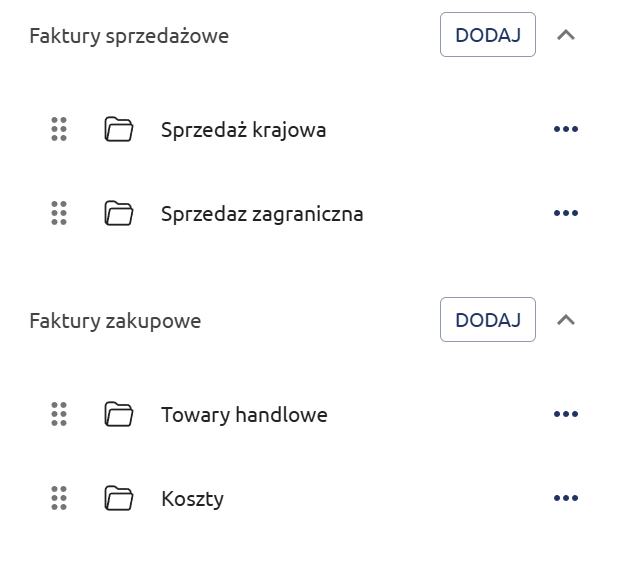
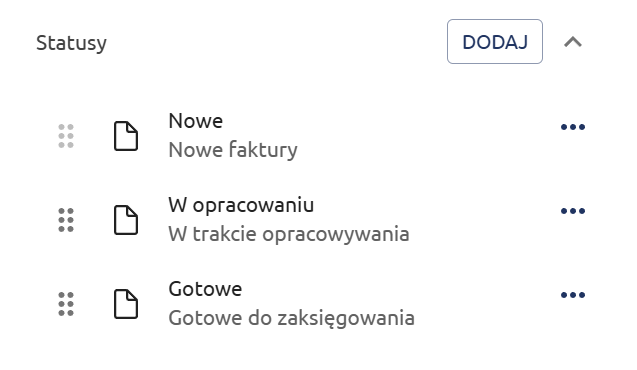
3. Zdefiniuj elementy klasyfikacji. W ramach poszczególnych folderów głównych możesz pogrupować faktury w foldery podrzędne. Zarządzaj listą folderów podrzędnych oraz określ kolejność ich wyświetlania. Faktury pobierane z KSeF można także pogrupować według statusu. W założeniu, statusy mają reprezentować kolejne kroki przetwarzania dokumentu w programie.
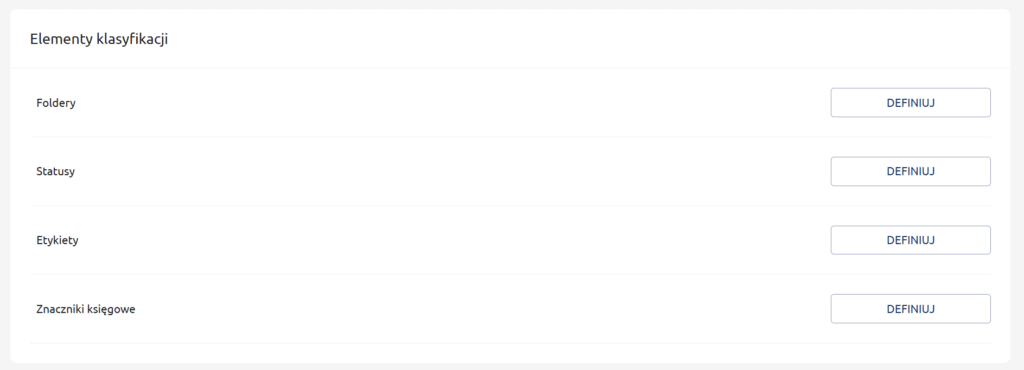
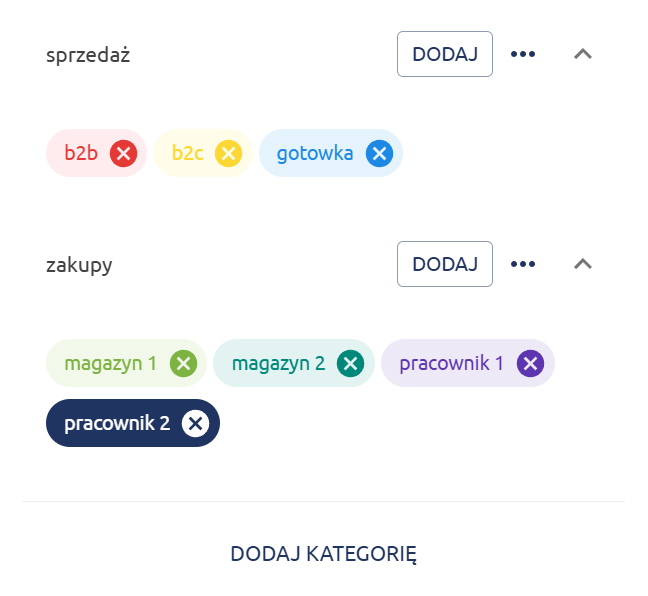
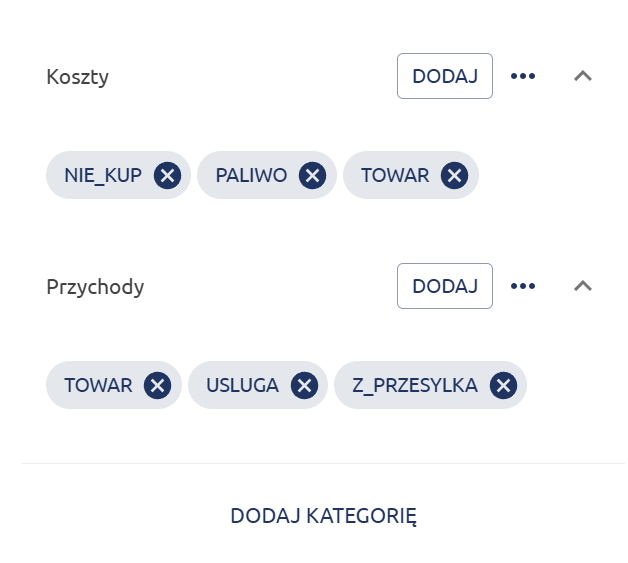
Faktury można oznaczać etykietami. Etykieta ma treść i kolor. Etykiety ułatwiają wizualną identyfikację faktur, mogą służyć np. do ich filtracji. Fakturom pobieranym z KSeF można nadać także znaczniki księgowe służące do wskazania odpowiedniego wzorca/szablonu księgowego w programie księgowym. Etykiety i znaczniki można grupować w Kategorie.
Przeglądanie faktur pobranych z KSeF
- Na oknie przeglądowym faktur widoczne są foldery główne i zdefiniowane do nich foldery podrzędne, a także zdefiniowane statusy. Pobierz z KSeF faktury.
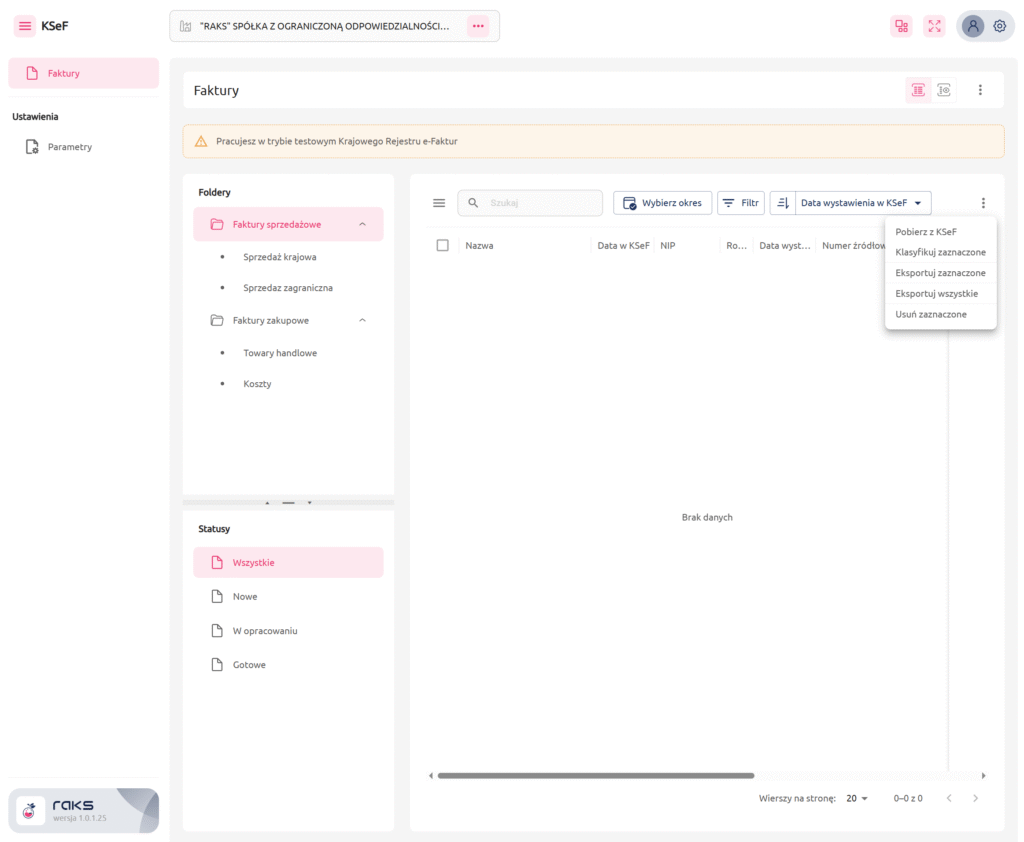
Zarówno menu główne jak i menu folderów i statusów można ukryć dla pełniejszego widoku listy lub listy z podglądem, za pomocą przycisków:


2. Wyszukiwanie po frazie. Wpisz całość bądź fragment nazwy firmy, numeru KSeF, numeru żródłowego, numeru NIP. Możesz wprowadzić kilka fraz – zostaną wyszukane wszystkie faktury spełniające łącznie kryteria.
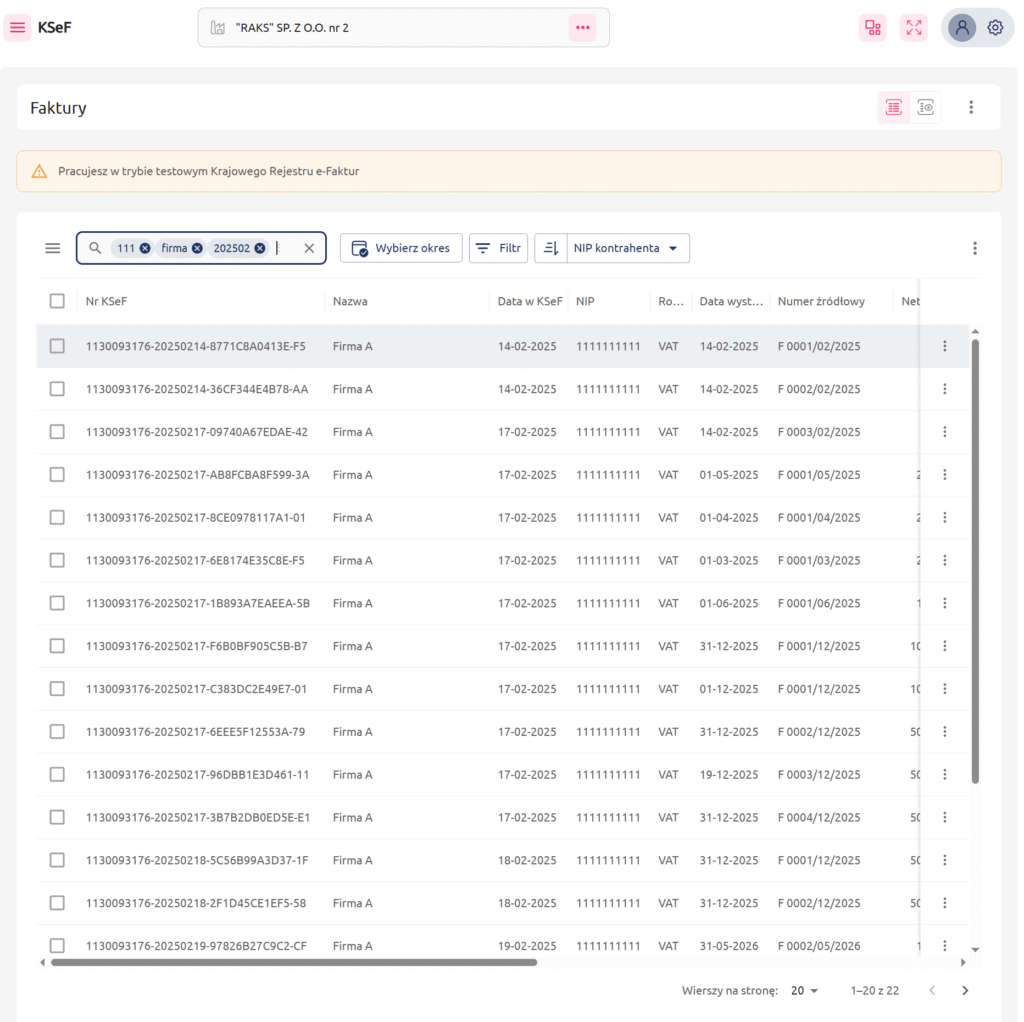
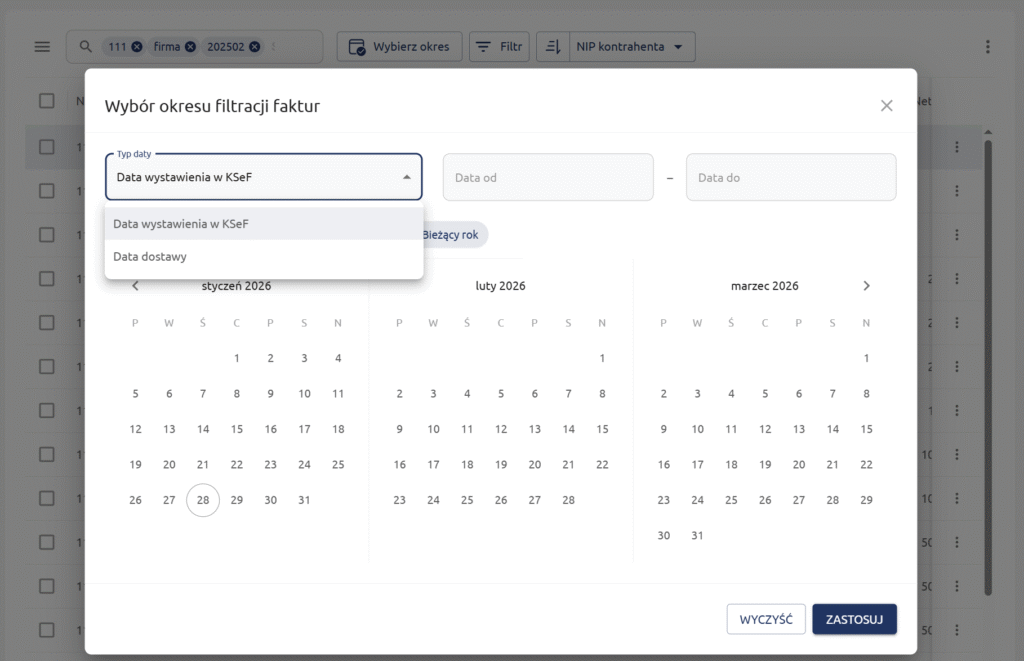
3. Filtrowanie po okresie według wybranego typu daty – Data wystawienia w KSeF lub Data dostawy. Wybierz zakres dat Od Do.
- Filtr według danych z pobranych faktur oraz ich klasyfikacji.
- Kontrahenci – wpisz fragment nazwy firmy lub NIP-u. Wyświetli się lista wszystkich kontrahentów z pobranych faktur, spełniających zadane kryteria. Może wskazać wiele firm.
- Podmioty powiązane – wpisz fragment nazwy podmiotu 3, NIP-u lub identyfikatora wewnętrznego. Wyświetli się lista wszystkich podmiotów 3 z pobranych faktur, spełniających zadane kryteria. Może wskazać wiele podmiotów.
- Role podmiotu powiązanego – wybierz jedną lub wiele ról podmiotów powiązanych (podmiotów 3). Zostaną wyświetlone wszystkie faktury, w których podmioty 3 wystąpiły w takich rolach.
- Termin płatności – wskaż zakres dat. Zostaną wyświetlone tylko faktury z terminem płatności upływającym w zadanym okresie.
- Forma płatności – wprowadź nazwy lub fragmenty nazw form płatności. Zostaną wyświetlone wszystkie faktury z wymienionymi formami płatności.
- Rodzaje faktur – wybierz jeden lub wiele rodzajów zdefiniowanych w KSeF (VAT, ZAL, ROZ, UPR, KOR, KOR ZAL, KOR ROZ). Zostaną wyświetlone wszystkie faktury wybranych rodzajów.
- Adnotacje – wybierz jedną lub wiele adnotacji występujących na fakturach ustrukturyzowanych (np. MPP, FP, TP). Zostaną wyświetlone wszystkie faktury z wymienionymi adnotacjami.
- Nazwa towaru lub usługi – wprowadź nazwy towarów i/lub usług. Zostaną wyświetlone wszystkie pobrane faktury, w których, w polu Nazwa towaru lub usługi, takie nazwy występują.
- GTIN, PKWIU, CN, PKOB – wprowadź szukane numery podobnie jak nazwy towarów i usług. Przeszukane zostaną odpowiednie pola w pobranych fakturach ustrukturyzowanych i wyświetlone te, które spełniają wymóg filtra.
- Grupa GTU – wybierz z listy jedną lub wiele grup GTU. Wyświetlone zostaną faktury z danymi GTU w dedykowanych polach.
- Procedura – wybierz z listy jedną lub wiele Procedur. Wyświetlone zostaną faktury z danymi procedurami w dedykowanych polach.
- Waluty – wybierz jedną lub wiele walut, jeśli na liście mają się znaleźć faktury w wybranej wybranych walutach.
- Kwoty – wybierz rodzaj kwoty – Netto; VAT; Brutto oraz określ zakres Od Do. Wyświetlone zostaną faktury z zadanego zakresu dla danego rodzaju kwoty.
- Rodzaje transakcji – wybierz rodzaje transakcji występujące na fakturach w ich podsumowaniach. Wyświetlone zostaną faktury tylko z tego rodzaju transakcjami.
- Etykiety – jeśli nadajesz fakturom zdefiniowane etykiety, możesz ich użyć także do filtrowania. Wybierz jedną lub wiele etykiet.
- Znaczniki księgowe – wybierz zdefiniowane znaczniki księgowe użyte do klasyfikacji faktur, aby po nich filtrować.
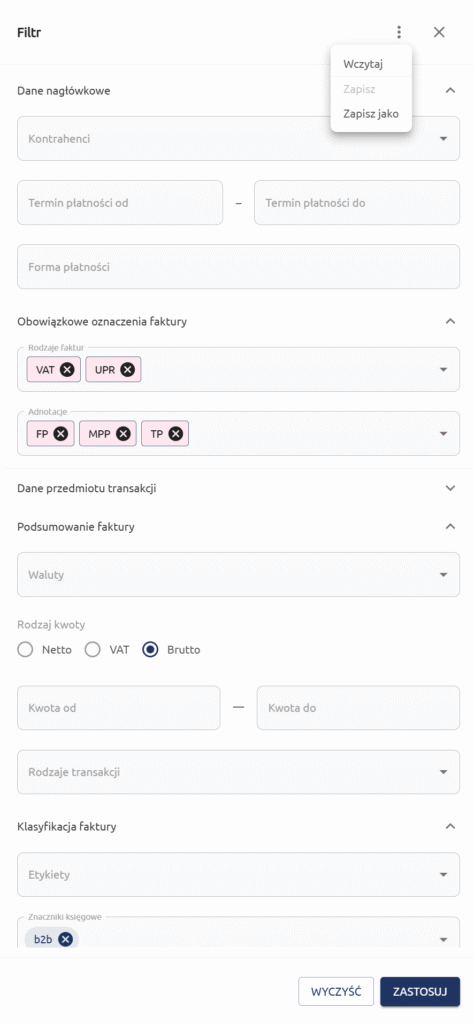
Opracowany filtr możesz zapisać określając jego nazwę i rodzaj -> publiczny lub prywatny. Publiczny będzie dostępny dla wszystkich użytkowników mających dostęp do tej firmy. Prywatny będzie widoczy tylko dla użytkownika, który go zdefiniował. W zapisanym filtrze zostaną zapamiętane wszystkie kryteria. Wystarczy go wczytać. Zapisany filtr podlega modyfikacji.
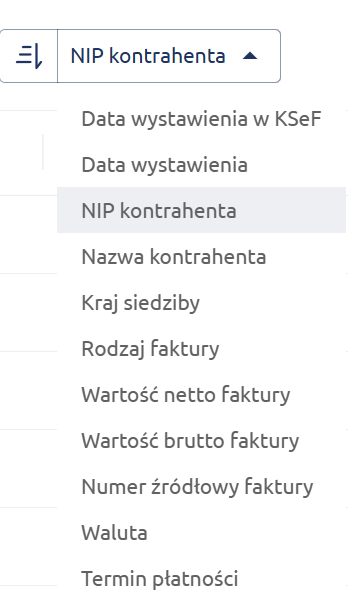
- Sortowanie według wybranego elementu, rosnące lub malejące dotyczy wszystkich faktur na liście – uwzględnia wszystkie strony.
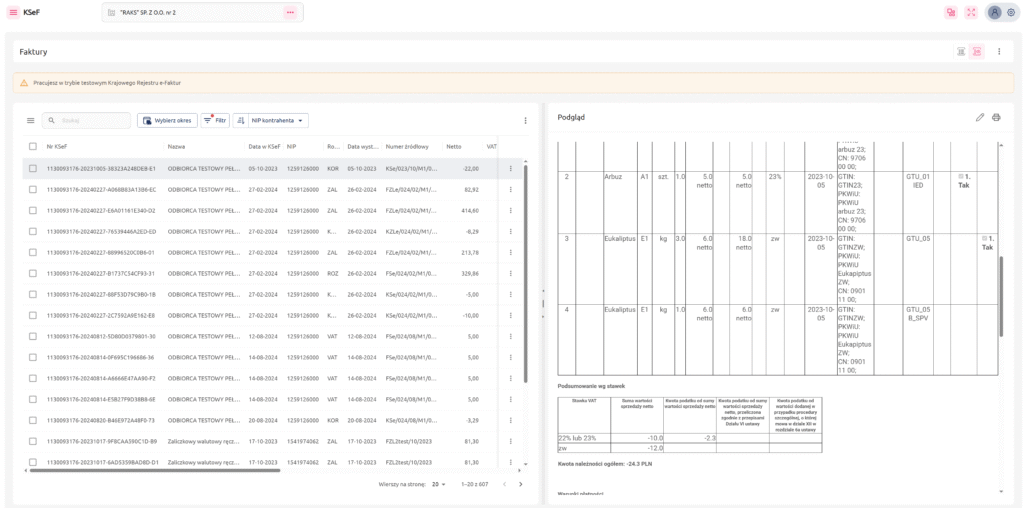
6. Przeglądanie faktur z podglądem – widok dzielony. Przeglądaj faktury z jednoczesnym podglądem całej faktury ustrukturyzowanej. Użyj przełącznika widoku.
Klasyfikacja faktury
- Na liście faktur, pod trzykropkiem w wierszu danej faktury, lub w widoku dzielonym -> ikona edycji, wywołaj ekran z podglądem faktury i klasyfikacją – Klasyfikuj. Działania na klsyfikacji są dostępne w ramach nadanych uprawnień. Poszczególne elementy klasyfikacji mogą być przydzielone różnym użytkownikom lub zdefiniowanym rolom np. szefowi firmy, księgowej.
- Określ Folder podrzędny – wybierz odpowiedni folder podrzędny z uprzednio zdefiniowanych (V.B.3). Faktury przesunięte do folderu podrzędnego nie są już widoczne w folderze nadrzędnym. Można je przenieść ponownie do folderu nadrzędnego.
- Określ Status – wybierz zdefiniowany status według postępu prac nad fakturą.
- Nadaj Etykietę lub wiele etykiet.
- Nadaj Znaczniki księgowe.
- Opis faktury – wprowadź opis merytoryczny faktury – pole przeznaczone w szczególności do wypełnienia przez osobę, która poniosła wydatek / dokonała sprzedaży.
- Opis księgowy – wprowadź opis księgowy – pole przeznaczone w szczególności do wypełnienia przez osoby dokonujące klasyfikacji księgowej.
- Klasyfikując faktury możesz poruszać się po wcześniej opracowanej, dzięki np. filtrom, liście faktur, pracując na ich kolejnych podglądach. Służą do tego ikony strzałek (do przudu, do tyłu) z numerem kolejnym faktury na liście.
Klasyfikacja pozycji faktury
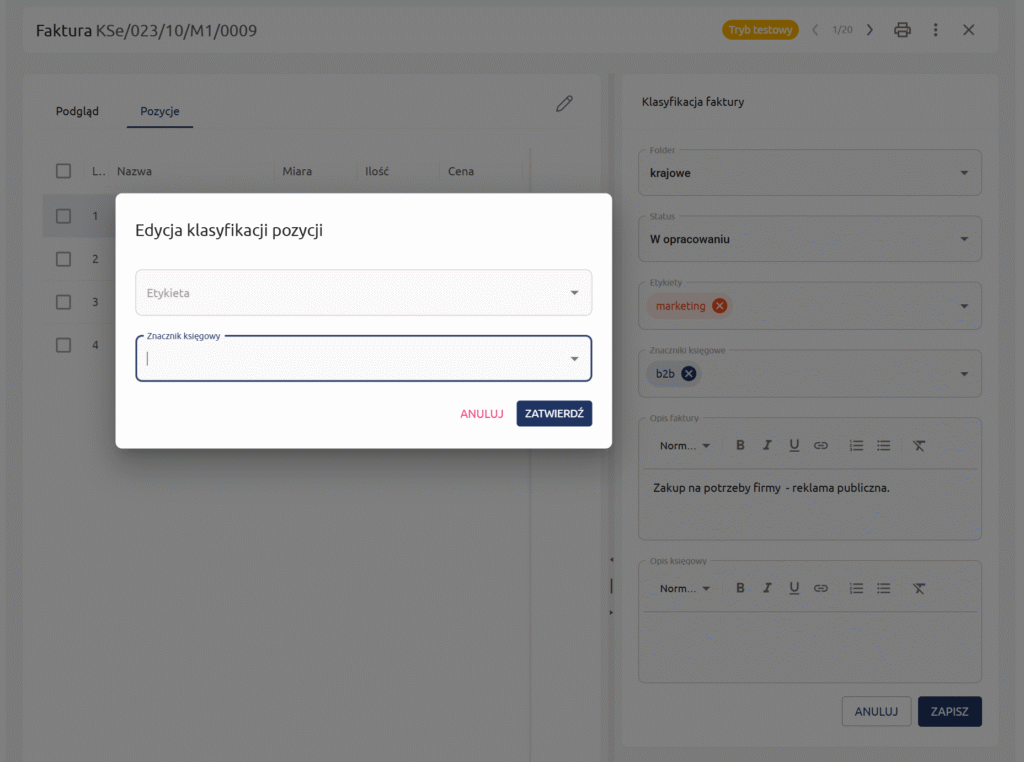
Jeżeli faktura dotyczy różnorodnych wydatków lub sprzedaży i nie ma możliwości zaklasyfikować jej w całości, użyj klasyfikacji pozycji. Możesz przypisać etykiety i znaczniki księgowe poszczególnym pozycjom faktury, aby zaksięgować je następnie zgodnie z ich specyfiką.
Załączniki
Widok podglądu z klasyfikacją faktury → Załączniki. Do faktur pobranych z KSeF możesz załączyć pliki z dokumentacją lub linki do dokumentów na dyskach w chmurze, a także linki do stron internetowych. Przechowywanie takich załączników korzysta z zasobu przestrzeni dyskowej. Licznik zajętej przestrzeni jest dostępny w Administrator → Abonament → Zasoby → Powierzchnia dyskowa na załączniki.
Faktury Online – wystawianie faktur online
Integracja z Krajowym Systemem e-Faktur
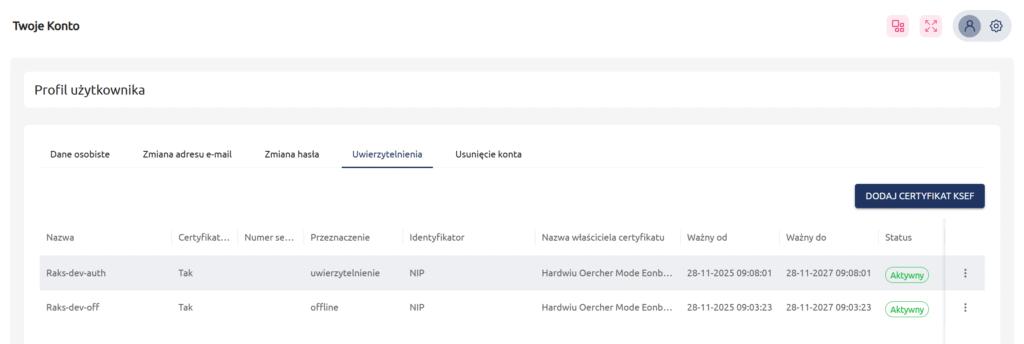
- Wgraj certyfikaty wygenerowane w KSeF do systemu Panel użytkownika -> Twoje Konto → zakładka Uwierzytelnienia (III.1) → DODAJ CERTYFIKAT KSEF . Wybierz odpowiednie środowisko KSeF, z którym chcesz się zintegrować: produkcyjne lub testowe (demo) – zgodne z wgrywanym certyfikatem. Wskaż na dysku pliki i wprowadź hasło do klucza prywatnego.
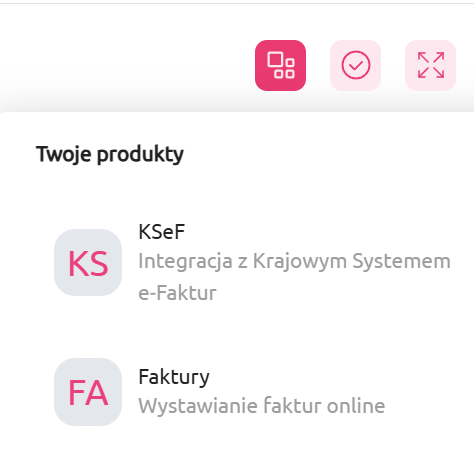
2. Przejdź do aplikacji Faktury
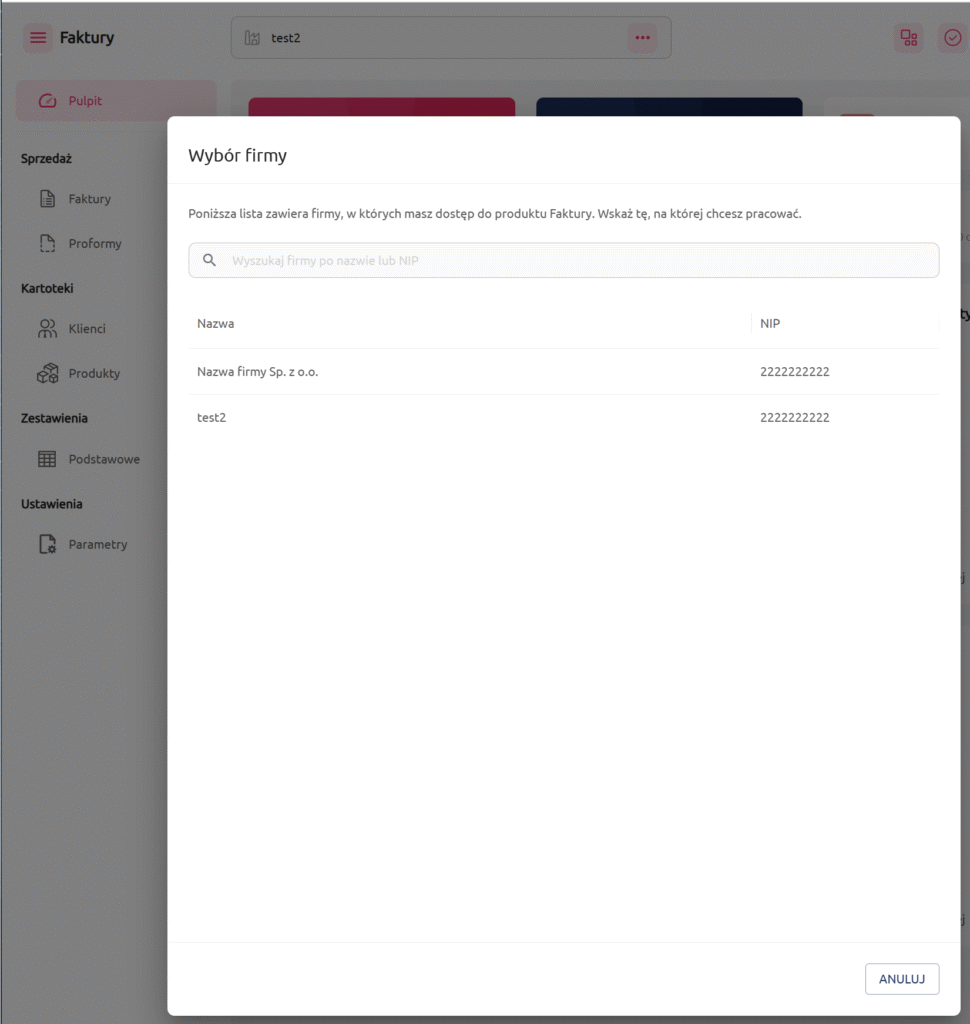
3. Wybierz firmę z listy Firm
4. Następnie w sekcji Parametry → Wybierz certyfikat do uwierzytelnień oraz do obsługi faktur w trybie offline.
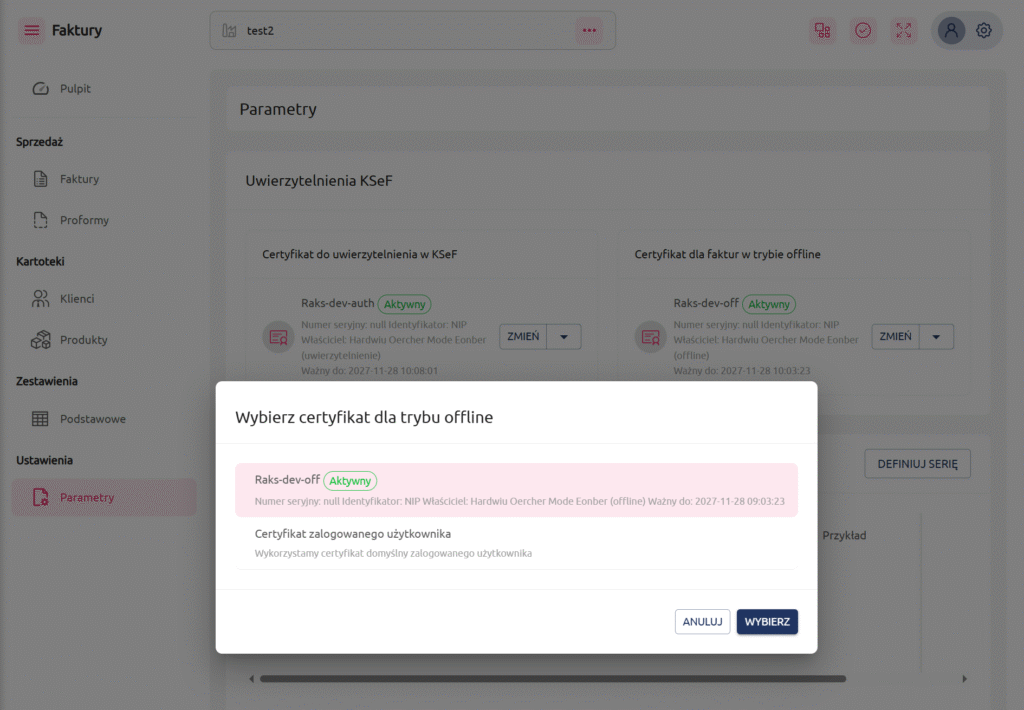
5. Jeżeli chcesz, aby przy wystawianiu faktur w KseF, użytkownik “legitymował” się własnym certyfikatem uwierzytelniającym i / lub do obsługi faktur w trybie offline, wybierz opcję Certyfikat zalogowanego użytkownika. Przy takim ustawieniu program sprawdzi, czy zalogowany aktualnie użytkownik wgrał swoje certyfikaty Twoje Konto → zakładka Uwierzytelnienia, użyje ich lub powiadomi o ich braku podczas próby skorzystania z trybu offline lub podczas rejestracji faktury w KSeF.
Informacja: Do końca 2026 roku możliwa jest także, w systemie, integracja z użyciem tokenu KSeF. W celu ustawienia tego rodzaju integracji przejdź do Administrator → Firmy → [Edycja] → zakładka Integracja KSeF token. Wybierz odpowiednie środowisko KSeF, z którym chcesz się zintegrować: produkcyjne lub testowe (demo). Wklej token i WYGENERUJ KLUCZ API. Przetestuj integrację.
- Aby zewnętrzny system np. RAKS SQL mógł korzystać z funkcji Integratora KSeF konieczne jest pobranie klucza API i umieszczenie go w odpowiednim miejscu tego systemu. Pobranie klucza API możliwe jest:
- dla integracji przez certyfikat Administrator → Firmy → [Edycja] → zakładka Integracja API
- dla integracji przez token Administrator → Firmy → [Edycja] → zakładka Integracja KSeF token
Ustawienia parametrów
- Definiowanie serii numeracyjnych faktur. W sekcji Parametry → Serie numeracyjne → wybierz Definiuj serię
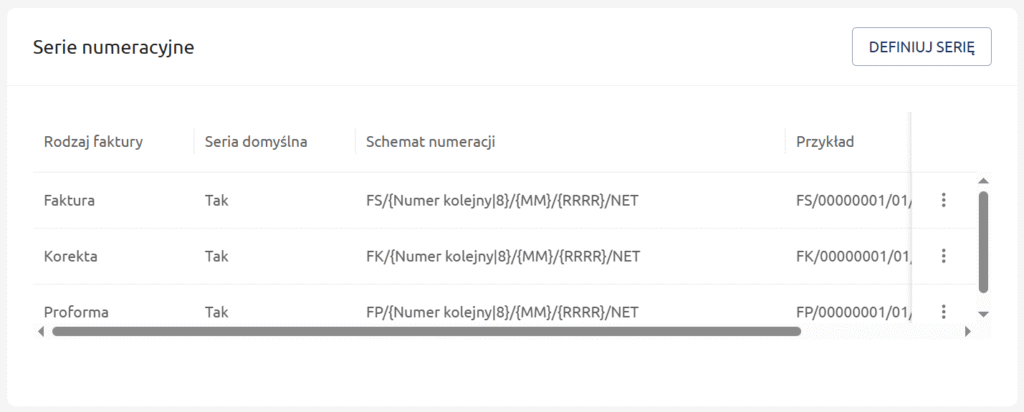
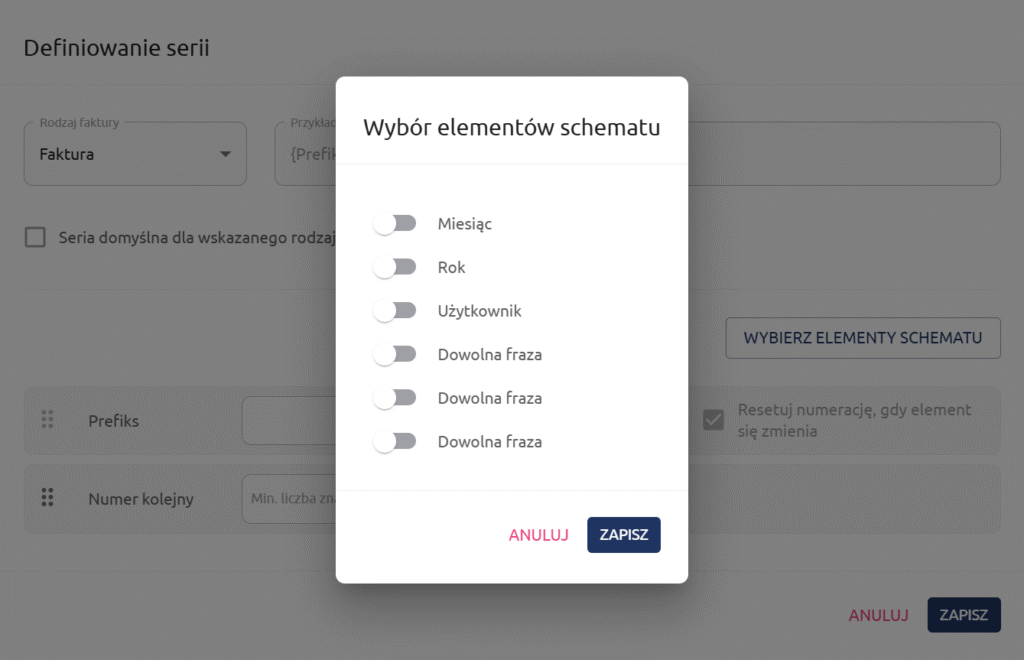
- Wybierz Rodzaj faktury (np. Faktura, Korekta) – seria jest definiowana dla danego rodzaju faktury.
- Zaznacz czy definiujesz serię domyślną dla danego rodzaju – to ustawienie można później zmienić.
- Nadaj Prefiks – to pole obowiązkowe, według którego w pierwszej kolejności będą numerowane faktury, dlatego trwale zaznaczone jest polecenie “Resetuj numerację, gdy pole się zmienia”.
- Określ minimalną liczbę znaków numeru – numer kolejny faktury zostanie uzupełniony zerami na początku liczby, tak aby zawsze prezentował się w jednakowej dlugości.
- Wybierz elementy schematu – możesz rozbudować numer o dodatkowe elementy – Miesiąc, Rok, Użytkownika (Inicjały, Nazwa) lub Dowolne frazy (do 10 znaków). Zaznaczając resetowanie numeracji przy elemencie zawężasz ciąg numeracyjny dla tego elementu. Jeśli numeracja ma być roczna wystarczy reset przy roku. Jeśli miesięczna – przy miesiącu i roku. Jeśli dodatkowo indywidualna dla zalogowanego użytkownika, który będzie wystawiał faktury – zaznacz także “Resetuj numerację, gdy pole się zmienia” przy Użytkowniku.
Możesz oddzielić poszczególne elementy schematu znakiem specjalnym: “/”lub “\” lub “-” lub “.” lub Spacją.
Wszystkie serie numeracyjne dla danego rodzaju faktury będą dostepne podczas jej wystawiania. Seria domyślna podpowie się automatycznie.
- Uzupełnij Dane sprzedawcy na fakturze. Domyślnie wybrany jest adres wprowadzony w danych firmy Administrator -> Firmy → Dane podstawowe. Jeśli chcesz posłużyć się innym adresem na fakturach zaznacz Użyj innego adresu i wypełnij dane adresowe. Dane innego adresu zostaną zapamiętane i można wybrać je ponownie. Na wystawianej fakturze będzie widniał adres, który jest aktualnie wybrany w Parametrach.
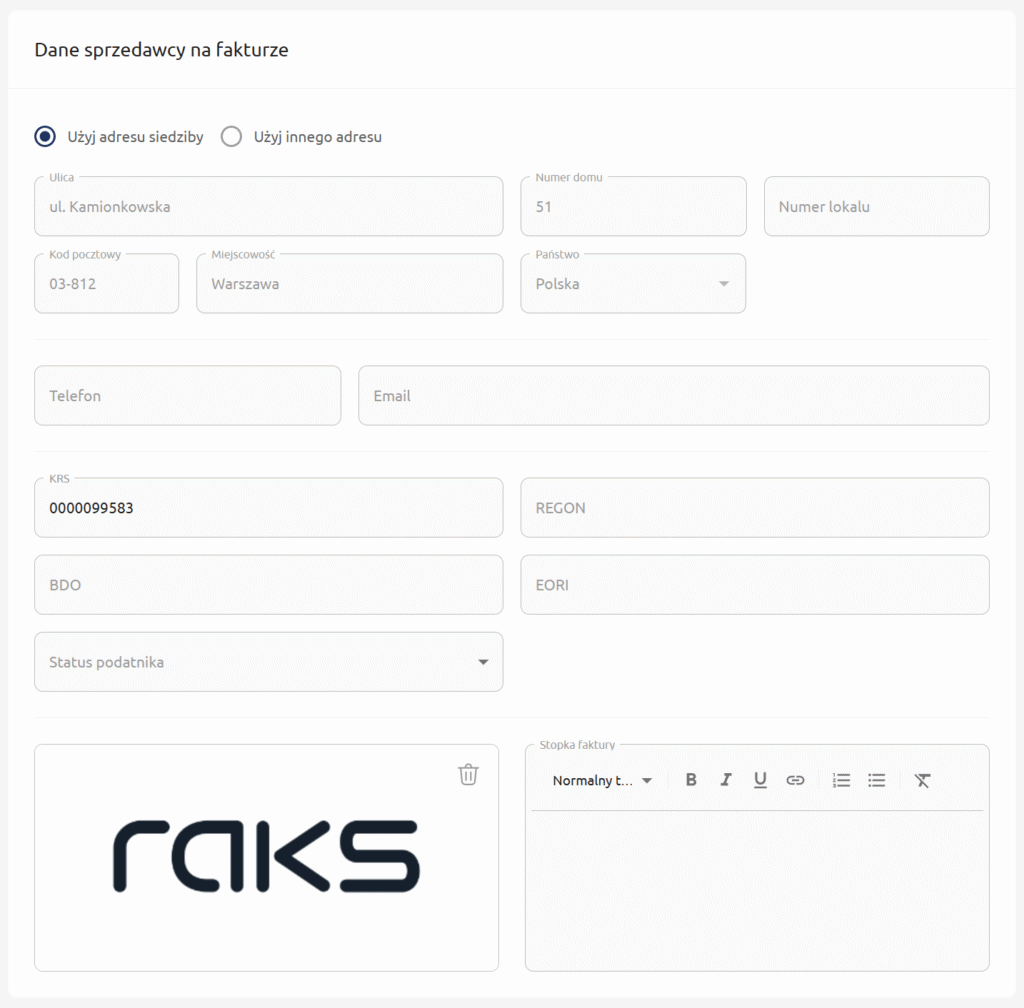
Jeśli na fakturze, także na fakturze ustrukturyzowanej (w KSeF), chcesz umieścić więcej danych sprzedawcy – uzupełnij wybrane: Telefon, Email, KRS, REGON, BDO, EORI, Logo, Stopkę i jeśli dotyczy: Status podatnika.
- Zdefiniuj Rachunki bankowe. Dodaj rachunek.
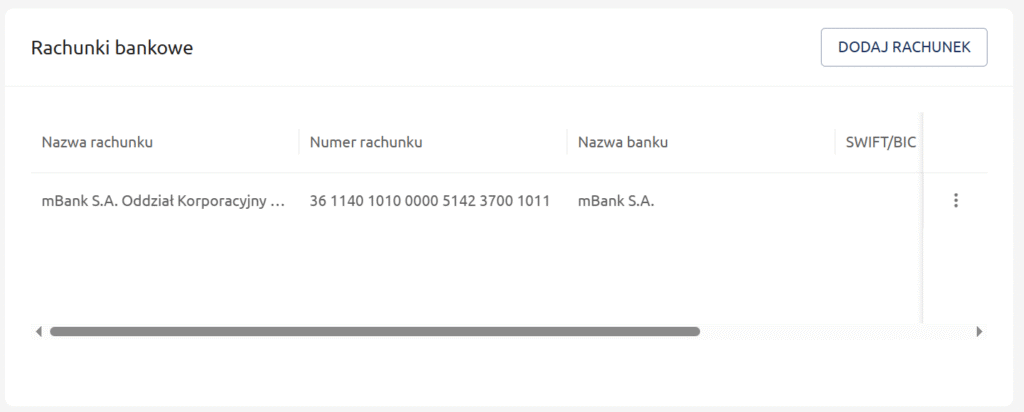
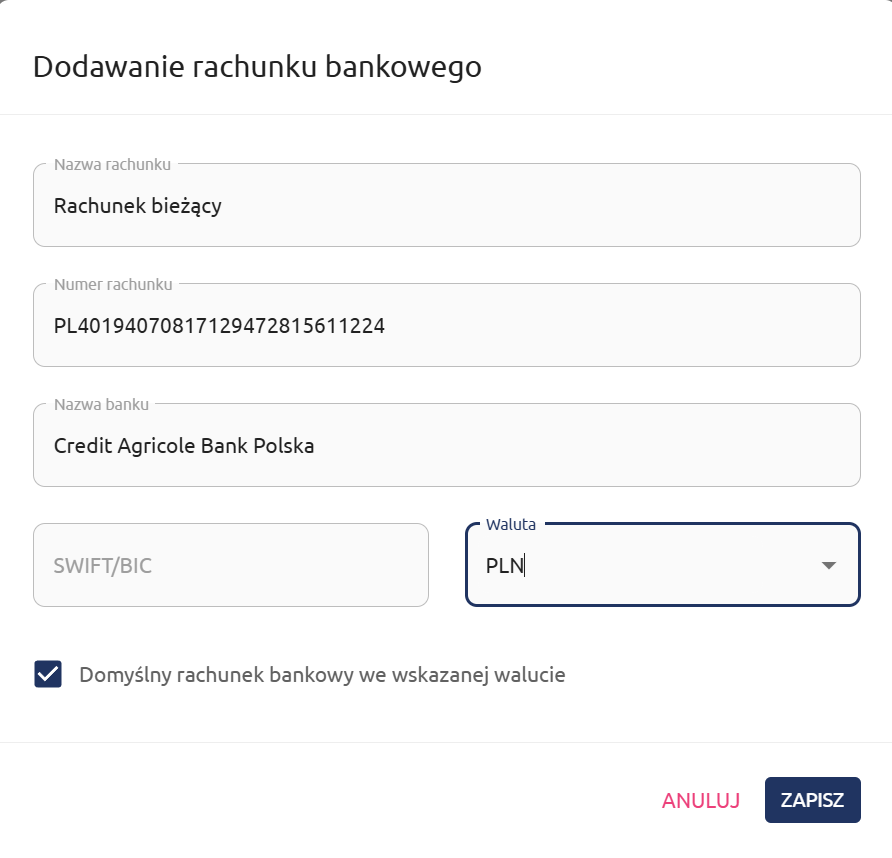
- Określ Nazwę rachunku, wprowadź Numer rachunku (min. 10 znaków max. 34 znaki), Nazwę banku, Walutę. Dla rachunków zagranicznych uzupełnij pole SWIFT/BIC. Zaznacz checkbox jeśli dany rachunek ma być domyślnie podpowiadany na fakturze we wskazanej walucie.
- Określ Adnotacje stałe na fakturze jeśli je stosujesz.
- Metoda kasowa w podatku VAT – jeśli jest zgłoszona w urzędzie skarbowym na okres, w którym wystawiane będą faktury.
- Podstawa zwolnienia z podatku VAT, w przypadku stosowania na fakturach stawki ZW. – Ustawa o VAT (zwolnienia podmiotowe i przedmiotowe opisane w ustawie o podatku od towarów i usług, np. Art. 113 ust. 1-9 lub Art.43 ust. 1 pkt. do 41) inne przepisy – Dyrektywa UE, Inna
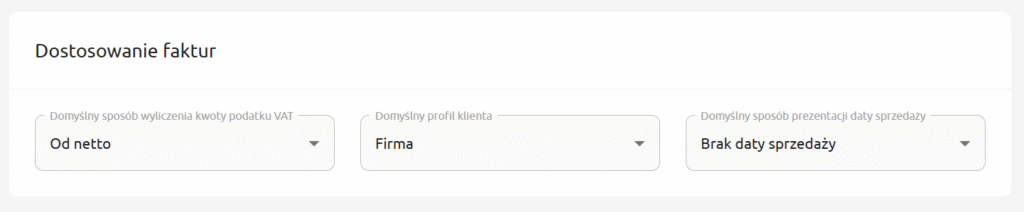
- Dostosuj parametry:
- Domyślny sposób wyliczenia kwoty podatku VAT – Od netto; Od brutto
- Domyślny profil klienta – Firma; Osoba fizyczna
- Domyślny sposób prezentacji daty sprzedaży – Brak daty sprzedaży (jest taka sama jak data wystawienia); Data sprzedaży (inna data sprzedaży niż data wystawienia); Okres sprzedaży (Od Do); Daty sprzedaży w pozycjach faktury (Różne daty sprzedaży dla poszczególnych pozycji faktury)
5. Zdefiniuj Słowniki
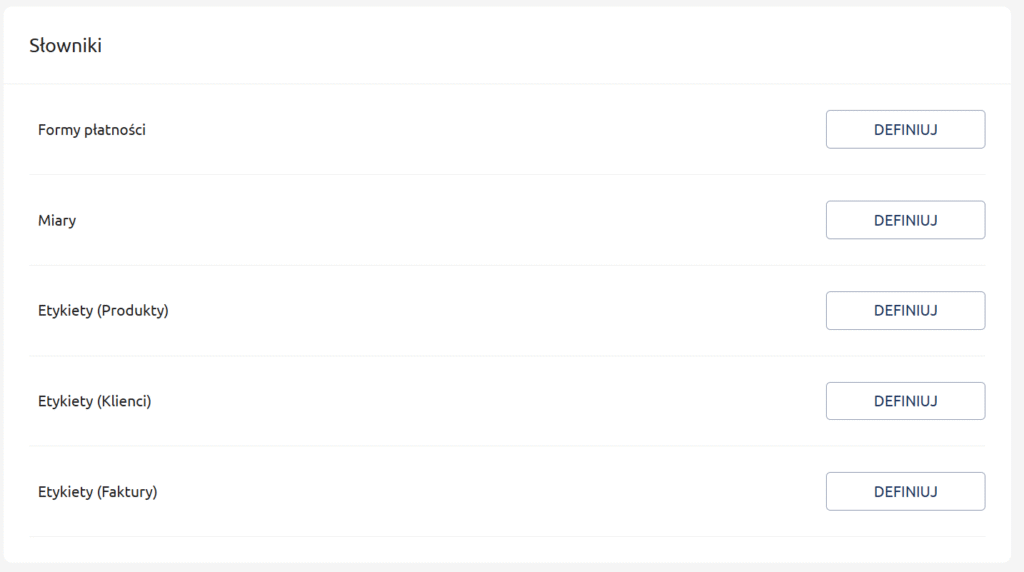
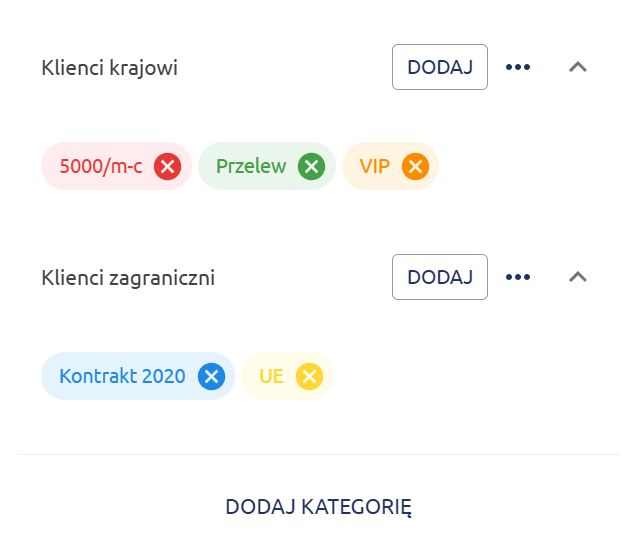
Formy płatności i Miary są wstępnie zdefiniowane w zakresie podstawowym, jednak można je dowolnie modyfikować. Etykiety zostały podzielone na dotyczące produktów, klientów oraz samych faktur. Dodatkowo można użyć, w ramach każdej grupy, podziału na Kategorie. Zdefiniuj je według potrzeb. Przykład:
Kartoteki – Klienci
- Kartoteka klientów może być budowana podczas wystawiania faktur lub bezpośrednio poleceniem Nowy klient. Dodając nowego klienta do kartoteki uzupełnij dane:
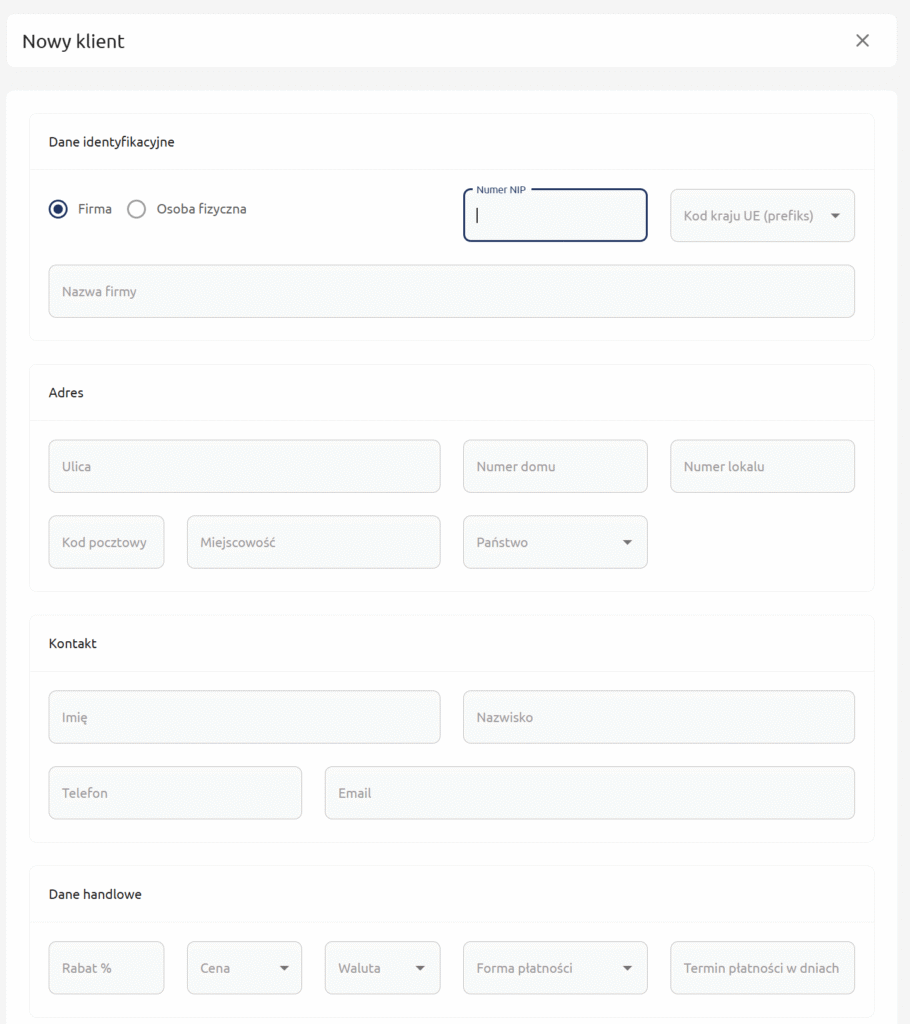
Wprowadź NIP – dane identyfikacyjne i adresowe zostaną wczytane z GUS automatycznie. Uzupełnij Kod kraju UE, jeśli dotyczy.
Wprowadź identyfikator wewnętrzny (opcjonalnie) w pole NIP – program wykryje inny rodzaj identyfikatora i sprawdzi jego poprawność. Zweryfikuj i popraw dane wczytane z GUS.
Możesz wprowadzić dane kontaktowe. Email klienta będzie użyty do wysyłki faktury mailem. Uzupełnij Dane handlowe jeśli chcesz, aby na fakturach dla klienta podpowiedziały się wskazane warunki – Rabat, Cena, Waluta, Forma płatności, Termin płatności.
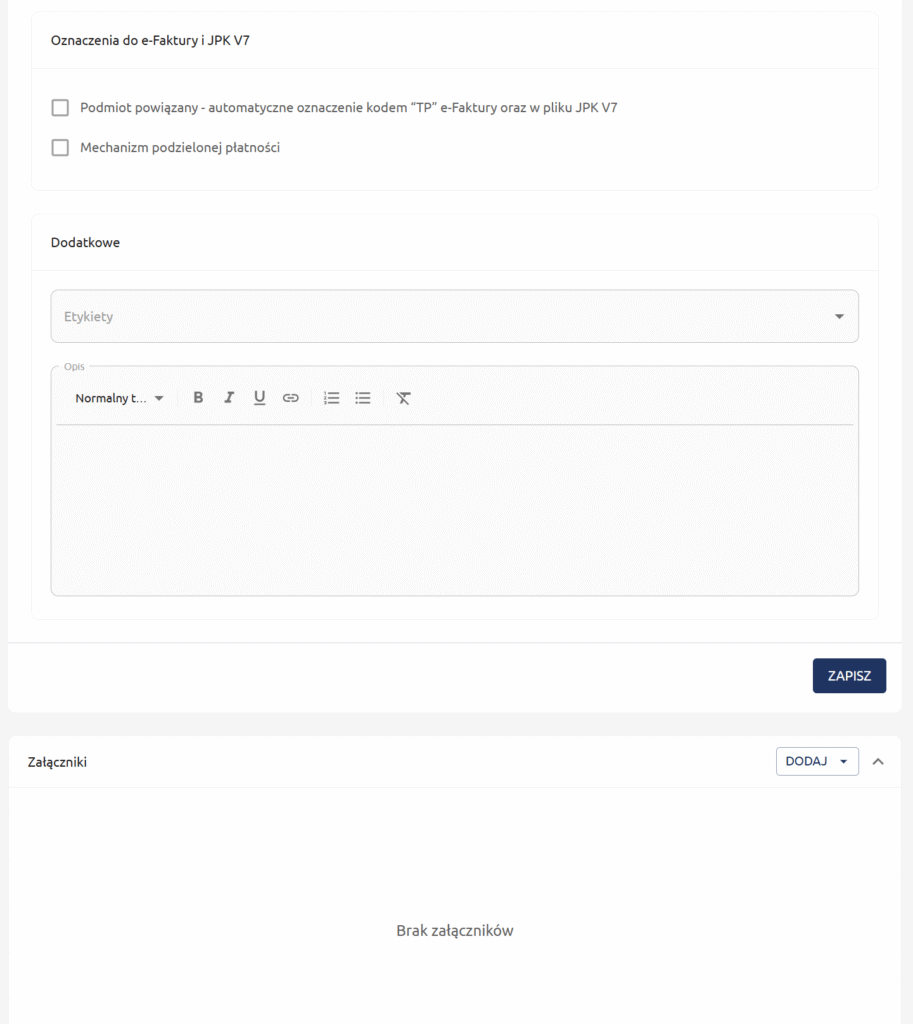
Wprowadź Oznaczenia do e-Faktur i JPK V7
- Podmiot powiązany – jeżeli dotyczy
- Mechanizm podzielonej płatności – jeżeli ma być automatycznie zaznaczony na fakturach dla tego klienta
Możesz dodatkowo oznaczyć klienta zdefiniowaną Etykietą lub/i dodać notatkę (Opis).
- Do kartoteki klienta możesz załączyć pliki z dokumentacją lub linki do dokumentów na dyskach w chmurze, a także linki do stron internetowych. Przechowywanie takich załączników korzysta z zasobu przestrzeni dyskowej. Licznik zajętej przestrzeni jest dostępny w Administrator → Abonament → Zasoby → Powierzchnia dyskowa na załączniki.
Kartoteki – Produkty
- Kartoteka produktów może być budowana podczas wystawiania faktur lub bezpośrednio poleceniem Nowy produkt. Dodając nowy produkt do kartoteki uzupełnij dane:
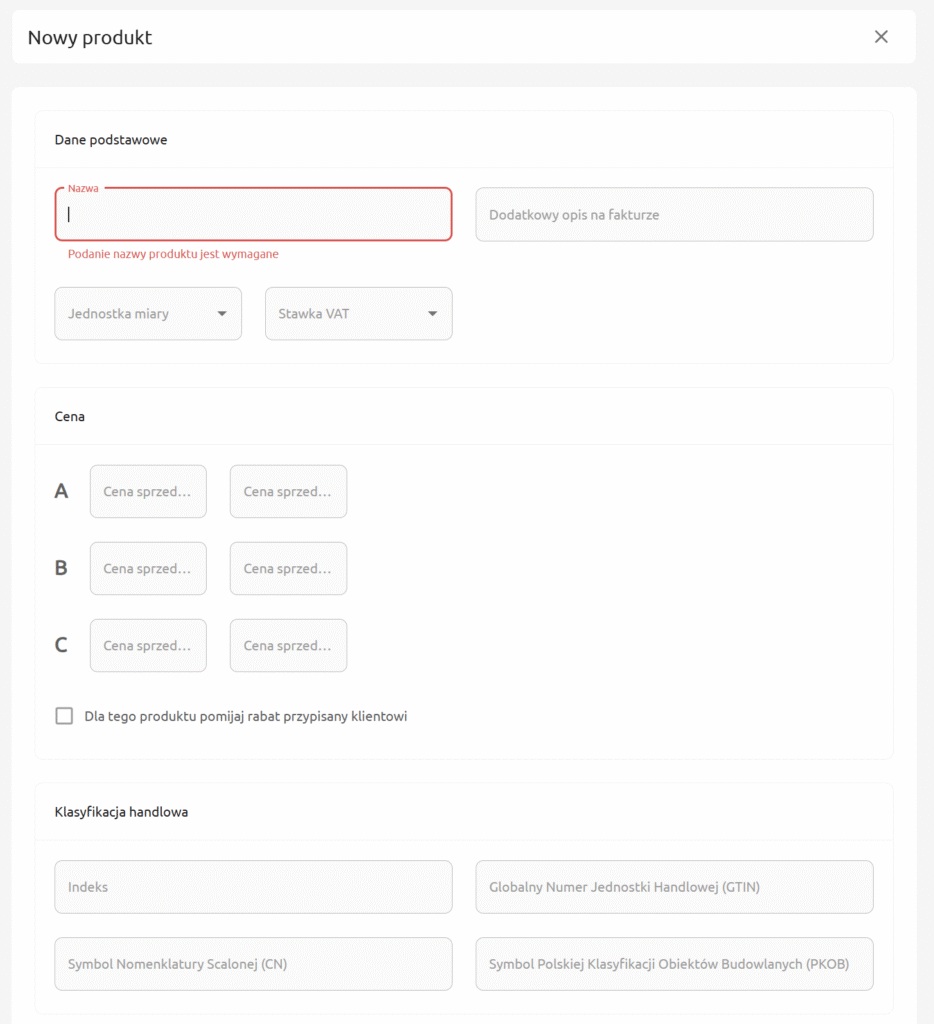
Wprowadź Nazwę, (opcjonalnie) Dodatkowy opis na fakturze, Jednostkę miary oraz Stawkę VAT.
Możesz zdefiniować 3 Ceny – A,B,C – według własnych praktyk, np. hurtową, detaliczną i specjalną. Ceny zostaną obliczone automatycznie według podanego netto lub brutto.
Jeśli dla tego produktu ma nie być stosowany rabat przypisany klientowi zaznacz checkbox.
Wprowadź oznaczenia, które stosujesz: Index, GTIN, CN, PKOB
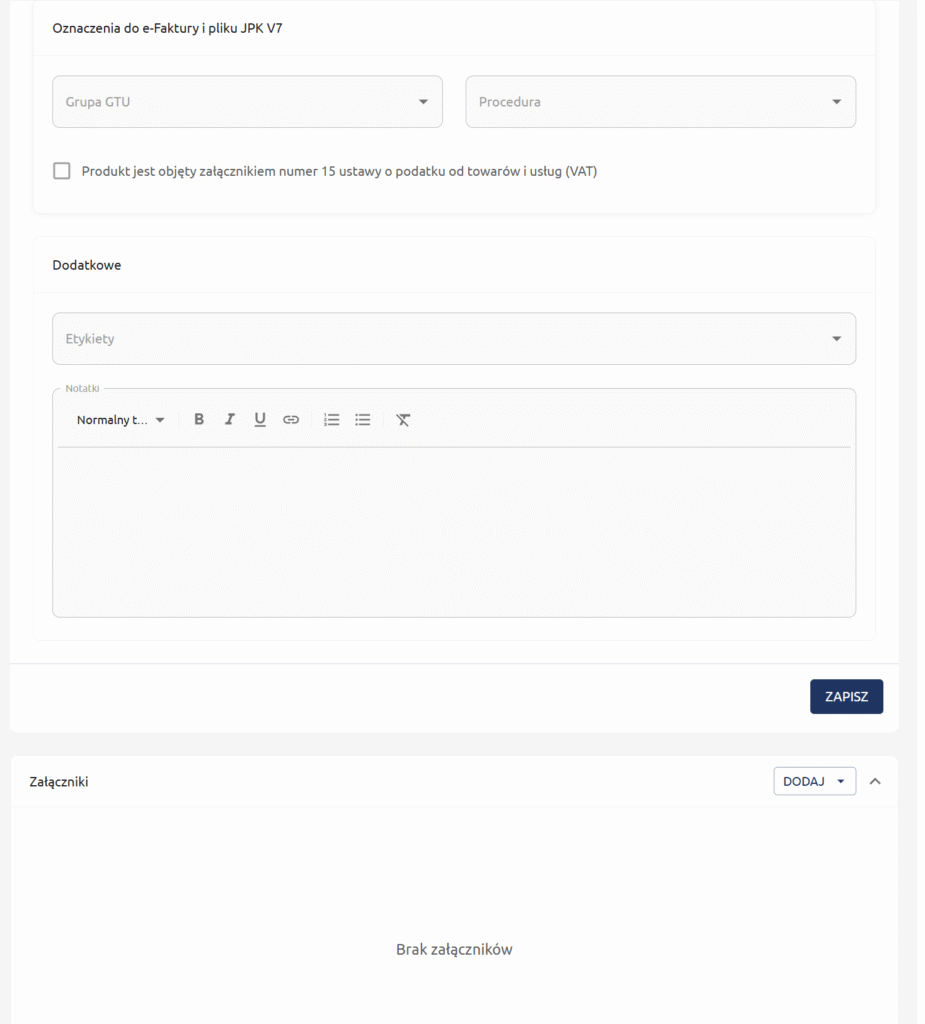
Wprowadź Oznaczenia do e-Faktur i JPK V7
- Grupa GTU – jeżeli dotyczy
- Procedura – jeżeli dotyczy
- Oznacz chceckbox jeżeli produkt jest objęty załącznikiem numer 15 ustawy o VAT
Możesz dodatkowo oznaczyć produkt zdefiniowaną Etykietą lub/i dodać notatkę (Opis).
- Do kartoteki produktu możesz załączyć pliki z dokumentacją lub linki do dokumentów na dyskach w chmurze, a także linki do stron internetowych. Przechowywanie takich załączników korzysta z zasobu przestrzeni dyskowej. Licznik zajętej przestrzeni jest dostępny w Administrator → Abonament → Zasoby → Powierzchnia dyskowa na załączniki.
Wystawianie faktur
Przejdź do sekcji Faktury lub Proformy. Wybierz polecenie Nowa faktura.
- Wyszukaj lub dodaj Nabywcę. Wprowadź szukaną frazę lub jej fragment, np. Nazwa firmy, Adres, NIP. Wyświetli się lista spełniająca kryteria. Wskaż nabywcę, którego szukasz.
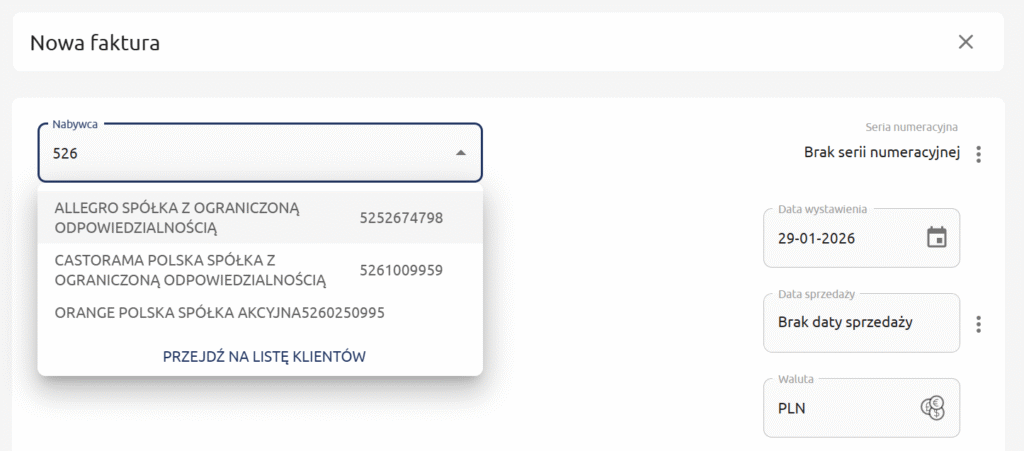
Jeśli na liście brak jest szukanej firmy możesz z tego miejsca łatwo rozpocząć proces dodawania nowego klienta. Wpisz pełny NIP. A następnie zdecyduj czy chcesz wczytać nowego klienta z GUS i zapisać go w kartotece klientów, czy chcesz wprowadzić go jednorazowo – tylko na fakturze. Klienci wprowadzeni jednorazowo nie będą podpowiadać się na liście w tym miejscu, ale będą uwzględnieni w zestawieniach i filtrach, po wystawieniu faktury.
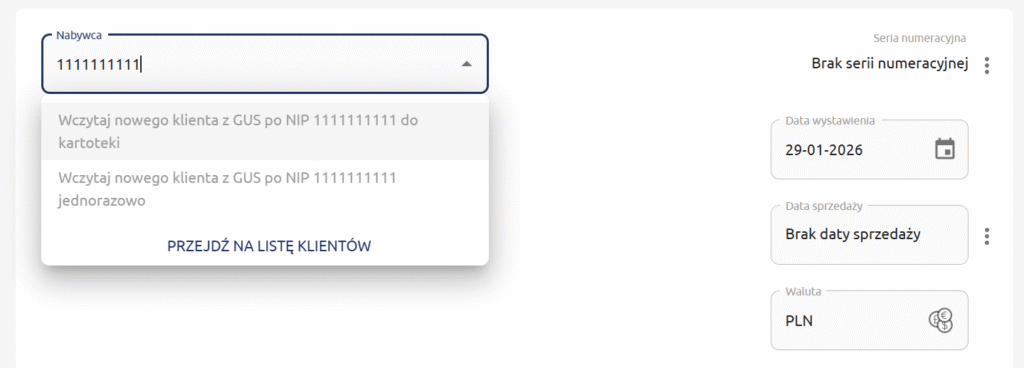
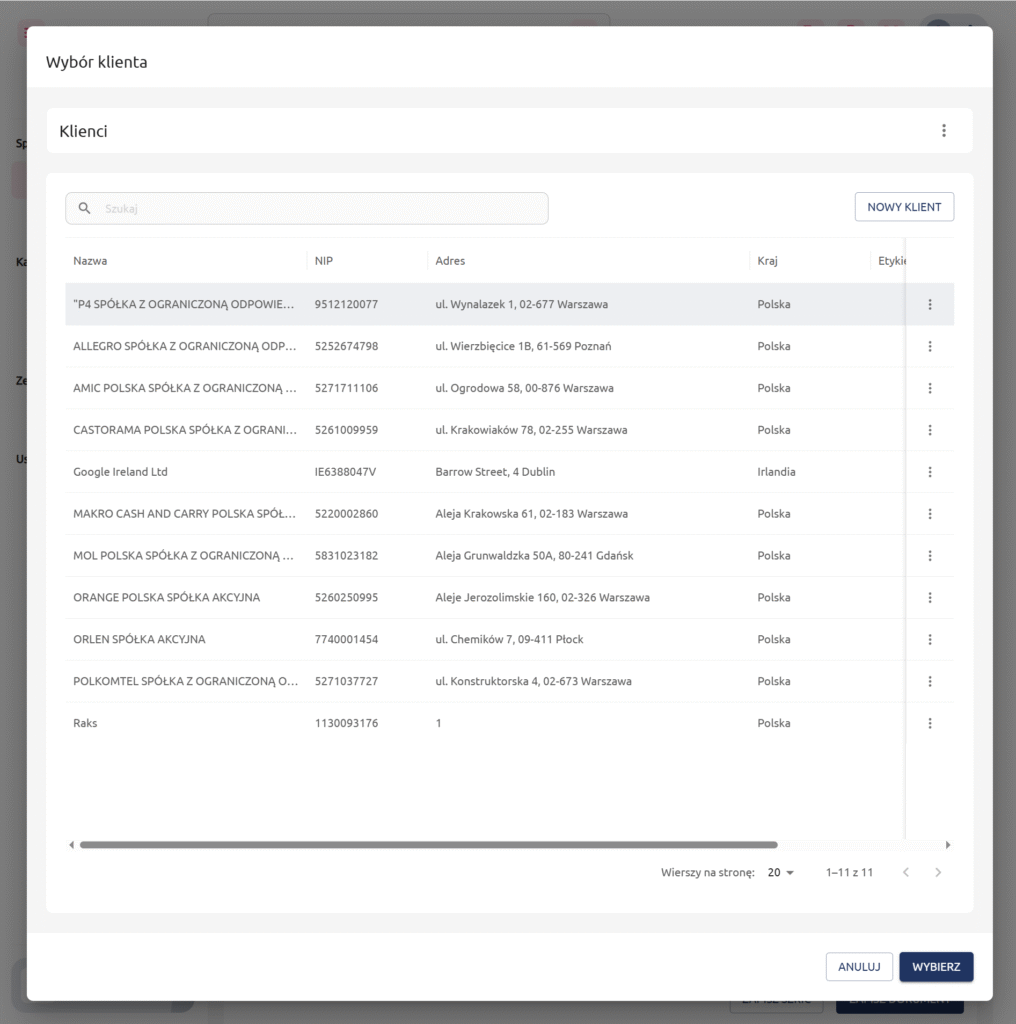
Jeśli nabywca jest osobą fizyczną lub możesz dodać go do kartoteki lub na fakturę wpisując jego nazwę lub fragment, a następnie poleceniem Dodaj nowego klienta do kartoteki lub jednorazowo. Uzupełnij dane kartotekowe lub skrócone. Zapisz i Wybierz. Jeśli chcesz jednak przeszukać kartotekę Przejdź na listę klientów wyszukaj lub dodaj nowego, a następnie wybierz klienta na fakturę.
- Zweryfikuj wybraną serię numeracyjną. Możesz wybrać inną zdefiniowaną wcześniej serię (Parametry → Serie numeracyjne), zmienić numer kolejny lub wprowadzić dowolny numer ręcznie.
- Zweryfikuj datę wystawienia i datę sprzedaży. Podpowiedziany sposób prezentacji daty sprzedaży wynika z ustawienia w Parametry → Dostosowanie faktur → Domyślny sposób prezentacji daty sprzedaży.
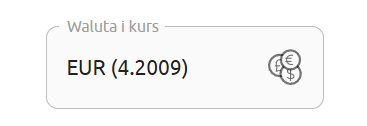
- Wybierz walutę faktury. Dla walut obcych możesz określić:
- Kurs średni NBP – zostanie wyszukany w tabelach NBP według wybranej daty kursu. Domyślnie jest ona wyliczona na podstawie daty wystawienia. Datę kursu można określić samodzielnie.
- Kurs dowolny – wprowadź samodzielnie datę i kurs waluty.
Parametry waluty dostępne są pod ikoną w kontrolce.
- Zweryfikuj sposób obliczenia podatku VAT – Wyliczenie od netto lub Wyliczenie od brutto. Sposób ten można też wybrać do podpowiedzi w Parametry → Dostosowanie faktur → Domyślny sposób wyliczenia kwoty podatku VAT.
- Dodaj pozycje faktury. Wybierz polecenie Dodaj pozycję.
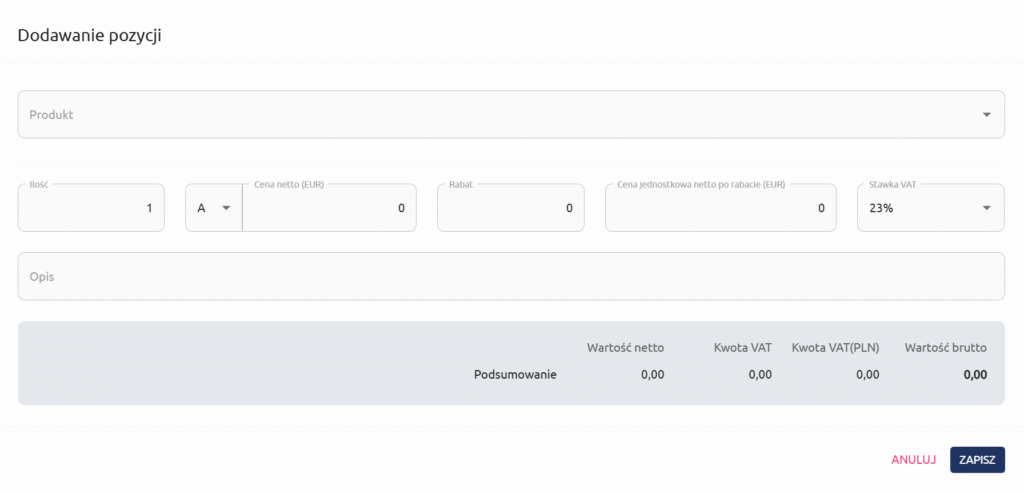
Wyszukaj produkt wpisując fragment Nazwy, Indeksu lub Opisu (Dodatkowy opis na fakturze). Wybierz produkt z zaproponowanej listy. Jeśli produktu nie ma na liście – Dodaj nowy produkt do kartoteki lub jednorazowo. Uzupełnij dane kartotekowe lub skócone. Produkty dodane jednorazowo nie będą widniały w kartotece, ale wezmą udział w zestawieniach i filtrach po wystawieniu faktury. Jeśli chcesz jednak przeszukać kartotekę produktów Przejdź na listę produktów, wyszukaj lub dodaj nowy produkt, a następnie Zapisz i Wybierz na fakturę.
Po wybraniu produktu, jego dane kartotekowe zostaną automatycznie uzupełnione. Określ ilość. Zweryfikuj dane i Zapisz.
- Płatności dokonane. Jeżeli na dzień, w którym wystawiasz fakturę, nabywca uregulował już płatność lub jej część, z tytułu przedmiotu dokumentowanej transakcji – wprowadź płatności poleceniem Dodaj płatność. Określ kwotę, datę zapłaty, formę płatności.
- Uzupełnij lub zweryfikuj Dane do płatności. Jeżeli na fakturze występuje kwota do zapłaty, możesz określić Termin płatności, Formę płatności, Rachunek bankowy oraz oznaczyć fakturę “Mechanizmem podzielonej płatności”. Elementy te mogą być uzupełnione automatycznie, jeśli zostały określone w Parametrach lub danych kartotekowych klienta.
- Termin płatniści, Forma płatności – Klienci -> [Edytuj] -> Dane handlowe
- Rachunek bankowy – Parametry → Rachunki bankowe
- Mechanizam podzielonej płatności – Klienci-> [Edytuj] -> Oznaczenia do r-Faktury i JPK V7
- Możesz od razu dodać do faktury zdefiniowane Etykiety (Parametry → Etykiety(Faktury))oraz załączniki – pliki, linki. Operacje na etykietach i załącznikach do faktury są w dowolnym momencie a oknie podglądu faktury Lista faktur → [trzykropek] Pokaż.
- Jeżeli nie znasz jeszcze dokładnych danych faktury Zapisz szkic. Możesz go uzupelnić w dowolnym momencie. Szkice faktur możesz przeglądać na odrębnej zakładce listy fatur. Jeżeli faktura jest gotowa – Zapisz dokument. Podczas zapisu dokumentu program wykona sprawdzenie poprawności danych w zakresie ich kompletności do faktury ustrukturyzowanej i obliczeń.
Podgląd faktury, rejestracja w KSeF
Po zapisaniu szkicu lub dokumentu faktura przejdzie w tryb podglądu. Możesz wykonać kolejne kroki z nią związane. Podgląd każdej faktury jest dostępny w dowolnym momencie z poziomu listy faktur.
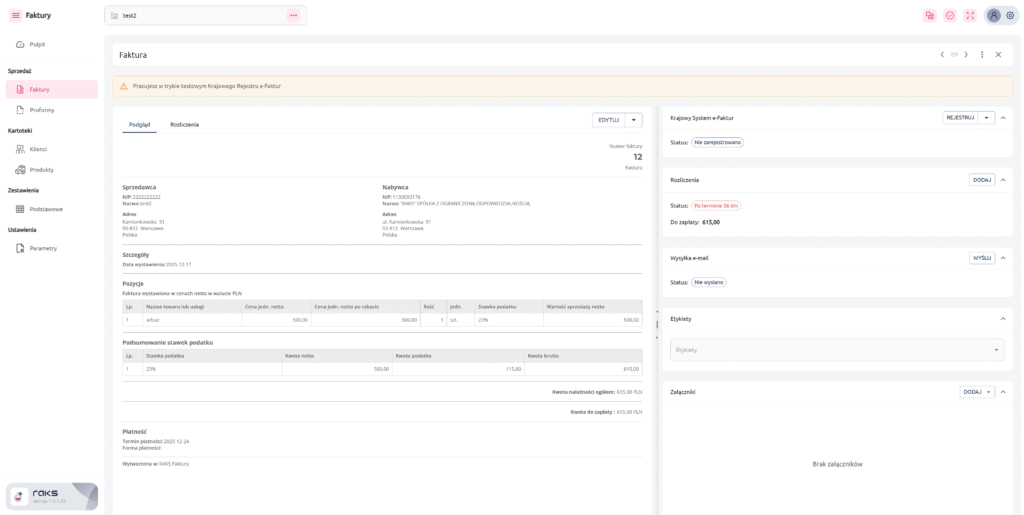
- Rejestruj fakturę w KSeF. Przetwarzanie tej operacji odbywa się w tle pracy programu, Oznacza to, że możesz pracować dalej, np. wystawiać kolejne faktury, nie zakłóci to rozpoczętej operacji. Postęp przetwarzania zobaczysz w managerze zadań.
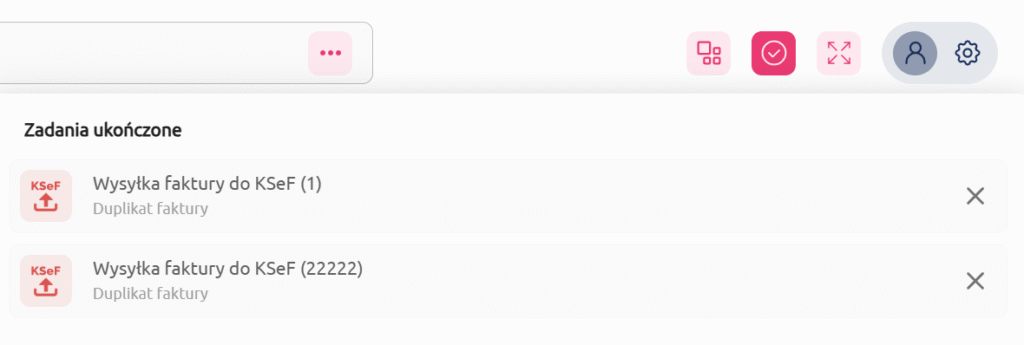
Status operacji rejestracji w KSeF będzie widoczny także na liście faktur. w przypadku wystąpienia błędów lub odrzucenia faktury przez KSeF, użyj polecenia Pokaż błędy, popraw je i spróbuj wysłać ponownie.
- Jeżeli nie rejestrujesz faktury od razu po jej wystawieniu, skorzystaj z Zatwierdzenia w trybie offline. Dla tego trybu konieczne jest wskazanie odpowiedniego certyfikatu w Parametry → Uwierzytelnienia KSeF → Certyfkat dla faktur w trybie offline. Faktura zostanie zablokowana do edycji, aby plik faktury ustrukturyzowanej nie uległ zmianie, do czasu jej skutecznej wysyłki do KSeF. W tym trybie dostępne są wydruki Faktury i Potwierdzenia transakcji z dwoma kodami QR, przeznaczone do przekazania nabywcy.
Informacja: Jeżeli pracujesz w trybie testowym KSeF – czyli używasz certyfikatów wygenerowanych na środowisku przedprodukcyjnym Demo, możesz cofnąć status faktury w KSeF, aby ją ponownie przetwarzać.
- Rozliczenia. Możesz odnotować otrzymane wpłaty z tytułu zapłaty za wskazaną fakturę. Status rozlczeń widoczny jest na liście faktur. Historię wpłat, włącznie z płatnościami dokonanymi, ujętymi na wystawionej fakturze, zobaczysz na zakładce Rozliczenia w widoku podglądu.
- Możesz skorzystać z Wysyłki e-mail, aby przkazać klientowi fakturę za pośrednictwem programu. Adres w wysyłce uzupełniony jest domyślnie na podstawie danych w kartotece klienta Klienci → [Edycja] → Kontakt → Email. Adres lub kilka adresów mogą być wprowadzone ręcznie podczas wysyłki.
Przeglądanie faktur
- Wyszukiwanie po frazie. Wpisz całość bądź fragment nazwy klienta, numeru faktury, numeru NIP. Możesz wprowadzić kilka fraz – zostaną wyszukane wszystkie faktury spełniające łącznie kryteria.
- Filtrowanie po okresie według wybranego typu daty – Data wystawienia lub Data sprzdaży. Wybierz zakres dat Od Do.
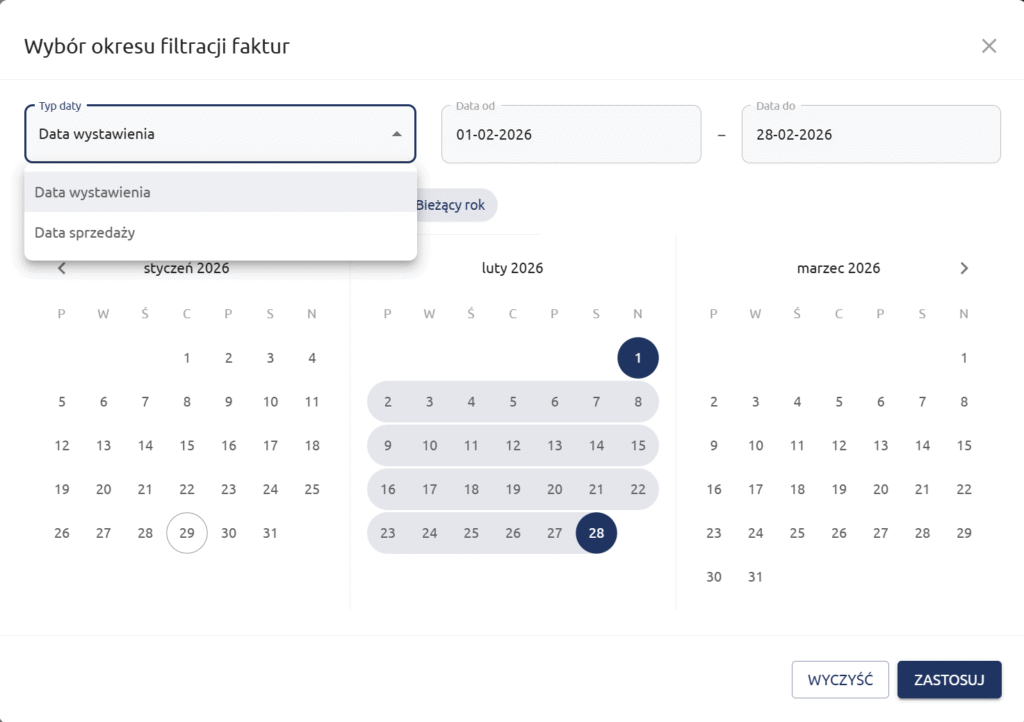
Filtr według danych wystawionych faktur oraz ich klasyfikacji.
- Rodzaje faktur – wybierz jeden lub wiele rodzajów faktur dostępnych w programie
- Nabywcy – wpisz fragment nazwy firmy lub NIPu. Wyświetli się lista wszystkich nabywców z pobrach faktur, spełniających zadane kryteria. Może wskazać wiele firm.
- Produkty – wprowadź nazwy towarów i/lub usług. Zostaną wyświetlone wszystkie wystawione faktury, w kórych, w polu Nazwa towaru lub usługi, takie nazwy występują.
- Kwoty – Określ zakres Od Do. Wyświetlone zostaną faktury z zadanego zakresu.
- Forma płatności – wprowadź nazwy lub fragmenty nazw form płatności. Zostaną wyświetlone wszystkie faktury z wymienionymi formami płatności.
- Etykiety – jeśli nadajesz fakturom zdefiniowane etykiety, możesz ich użyć także do filtrowania. Wybierz jedną lub wiele etykiet.
- Status e-mail – odfiltruj wysłane lub niewysłane faktury.
- Rozliczenia – wybierz faktury zapłacone lub niezapłacone. Wybierając faktury po termienie lub do zapłaty w terminie określasz dodatkowo zakres liczony w dniach.
- Operacje na fakturach dostępne są zarówno na liście [trzykropek] w wierszu faktury, jak i na podglądzie. Dodatkowo, po zaznaczeniu wybranych faktur część operacji można wykonać zbiorczo.
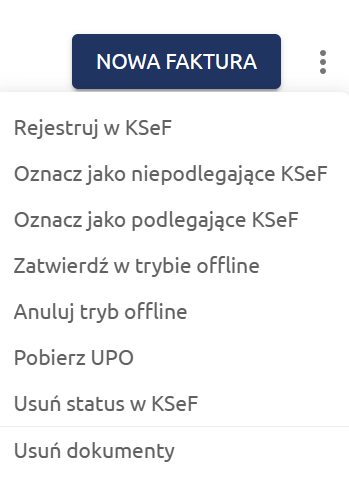
Wystawianie korekt
Funkcja wystawiania korekt dostępna jest w odniesieniu do faktur wystawionych w programie Lista faktur → [trzykropek] w wierszu faktury → Wystaw korektę lub na podglądzie faktury.
- Wybierz rodzaj korekty
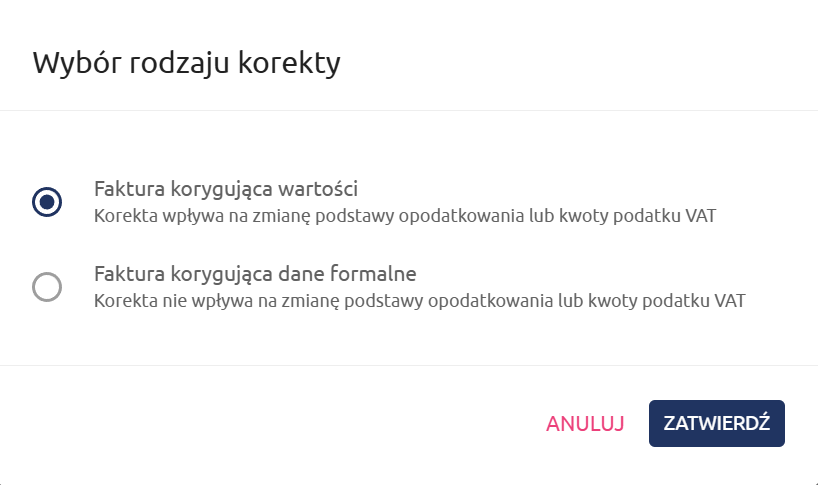
Faktura korygująca wartości – typ korekty, której rezultatem może być różnica w wartościach wykazanych w podsumowaniu faktury. Umożliwia:
- zmianę błędnego kursu w fakturze walutowej
- zmianę błędnego typu daty sprzedaży dla faktury walutowej
- zmianę błędnej daty sprzedaży w fakturze walutowej
- zmianę sposobu wyliczenia podatku VAT
- zmianę ilości (liczby) towaru lub usługi
- zmianę ceny netto/brutto
- zmianę stawki VAT
- zwrot towaru
- dodanie nowej pozycji do faktury
Faktura korygująca dane formalne – typ korekty, która nie wpływa na dane objęte fakturą korygującą wartości. Umożliwia:
- zmianę błędnego numeru faktury
- zmianę błędnego typu daty sprzedaży w fakturze złotowej
- zmianę błędnej daty sprzedaży w fakturze złotowej
- zmianę błędnych danych identyfikacyjnych i adresowych sprzedawcy
- zmianę błędnych danych identyfikacyjnych i adresowych nabywcy
- zmianę błędnych danych identyfikacyjnych i adresowych podmiotu trzeciego
- zmianę błędnych danych opisowych towaru lub usługi w pozycjach faktury
- zmianę błędnych danych dotyczących płatności dokonanych (na dzień wystawienia faktury)
- zmianę błędnych danych do płatności (termin, forma, rachunek bankowy, oznaczenie MPP)
- zmianę błędnych adnotacji (np. podstawa prawna zwolnienia z VAT)
- zmiana błędnej treści uwag
Zalecenie KSeF: w przypadku korekty błędnego NIP podmiotu (sprzedawca, nabywca, podmiot trzeci) występującego na fakturze pierwotnej wymagana jest korekta faktury do wartości zerowych.
- (opcjonalnie) Opisz przyczynę korekty.
- (opcjonalnie) Wybierz typ skutku korekty.
- Wprowadź wartości lub dane po korekcie zgodnie z opisanym w pkt. 1 zakresem wybranego rodzaju korekty. Zapisz szkic lub dokument.
Przydatne funkcje w programie
Pulpit
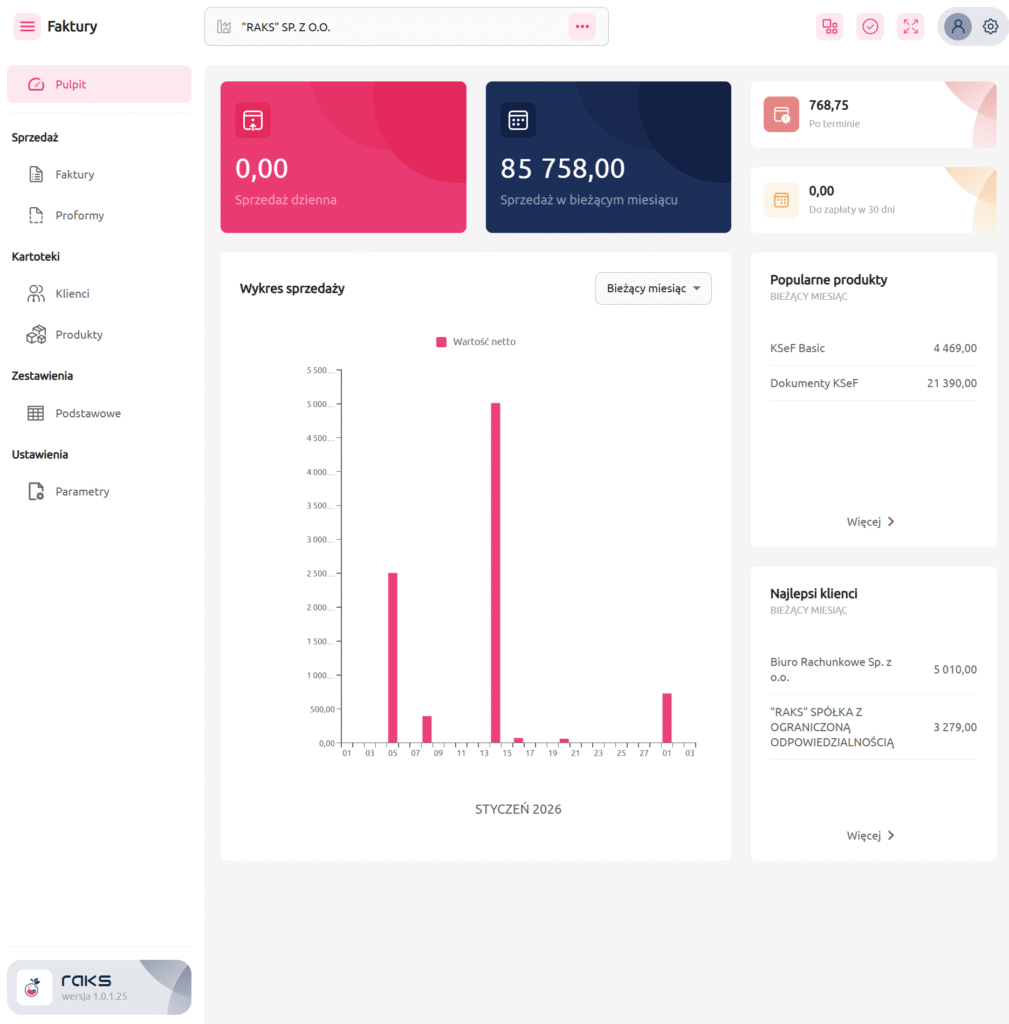
Bieżąca informacja o sprzedaży dziennej, miesięcznej, rocznej oraz w okresach poprzednich. Statystyki – Popularne produkty, najlepsi klienci.
ZESTAWIENIA
Zestawienia dostępne są z poziomu pulpitu po wybraniu polecenia Więcej > lub z menu głównego Zestawienia → Podstawowe
Ilość i wartość sprzedaży klientom – Zestawienie liczby transakcji i wartości sprzedaży poszczególnym klientom w zadanym przedziale czasu
Ilość i wartość sprzedanych towarów / usług – Zestawienie ilości i wartości sprzedanych towarów i usług w zadanym przedziale czasu
Dostępny jest Eksport zestawień do pliku Excel.
SZKICE
Możliwość zapisania dowolnego rodzaju faktury, proformy, faktury korygującej z niekompletnymi danymi.
Faktury powiązane
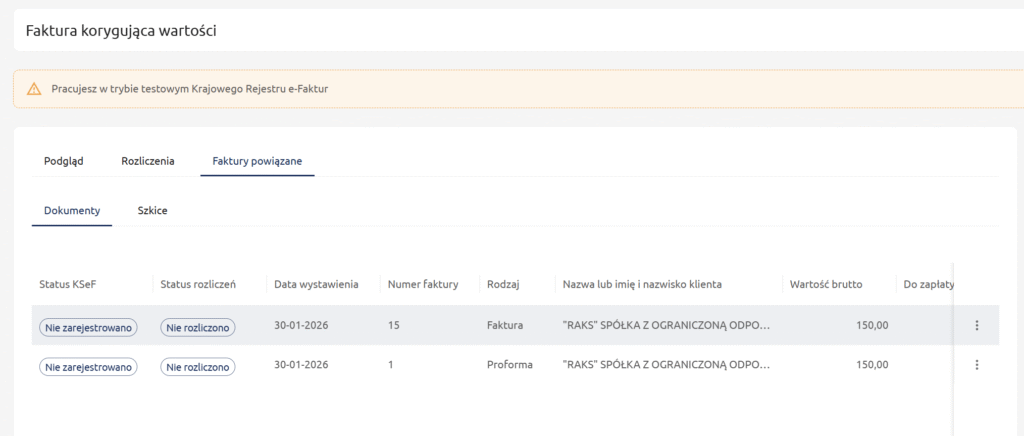
Powiązanie między fakturami tworzy się w operacjach wystawiania faktur korygujących, a także wystawiania faktur na podstawie proform. Faktury powiązane są dostępne na zakładce w podglądzie faktury.
Powielanie
Powielanie wystawionych już faktur i proform w postaci dokumentu lub szkicu pozwala oszczędzić czas w przypadku faktur cyklicznych. Funkcja dostępna Lista faktur → [trzykropek] w wierszu faktury → Powiel, a także na podglądzie faktury.
Aktualizacja danych sprzedawcy
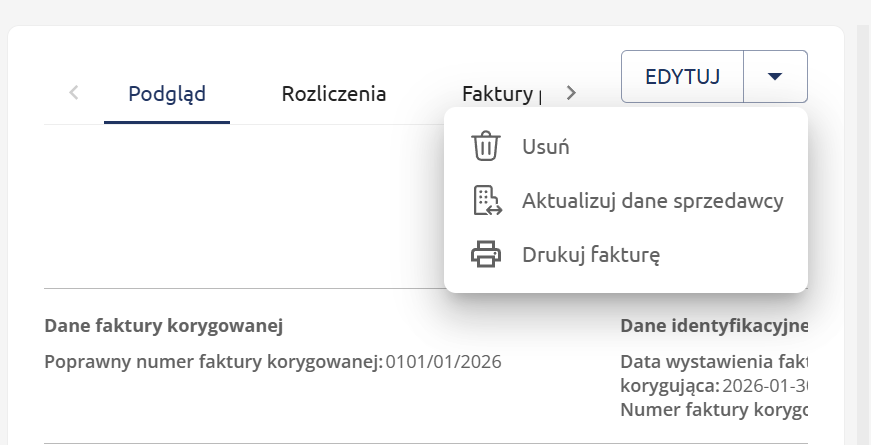
Faktury wystawione z niekompletnymi danymi sprzedawcy, można w tym zakresie zaktualizować po uzupełnieniu danych w Parametry → Dane sprzedawcy na fakturze. Funkcja dostępna w podglądzie faktury – Aktualizuj dane sprzedawcy.
Podmiot powiązany na fakturze
Umieszczenie podmiotu / podmiotów 3 na fakturze. (opcjonalnie) oznacz na fakturze, że występują na niej podmioty powiązane.
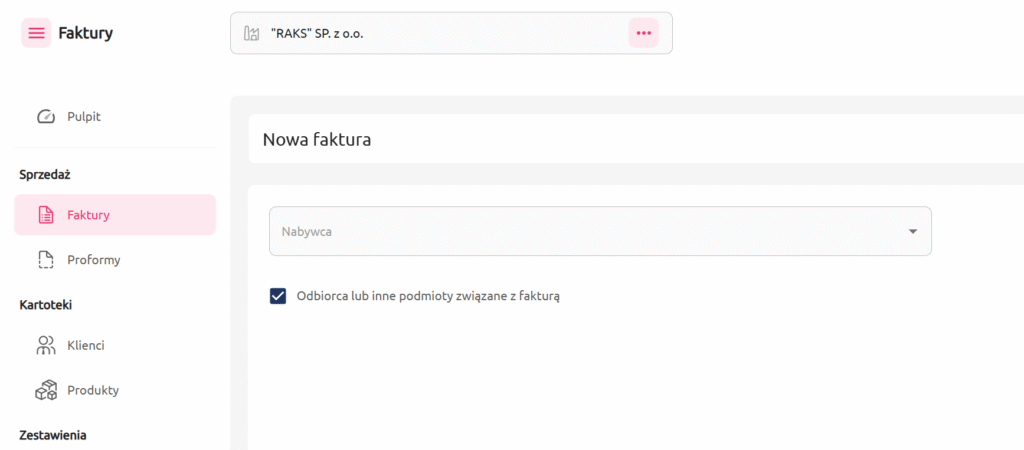
Poniżej pojawi się nowa sekcja Odbiorca lub inne podmioty związane z fakturą. Dodaj podmiot.
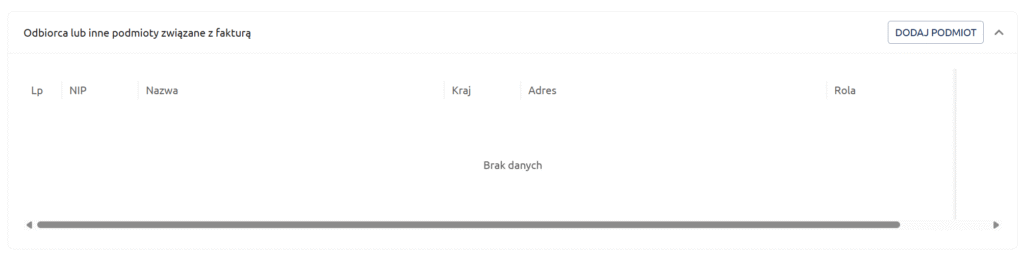
Wyszukaj lub dodaj nowego klienta z numerem NIP lub identyfikatorem wewnętrznym i wybierz jego rolę.
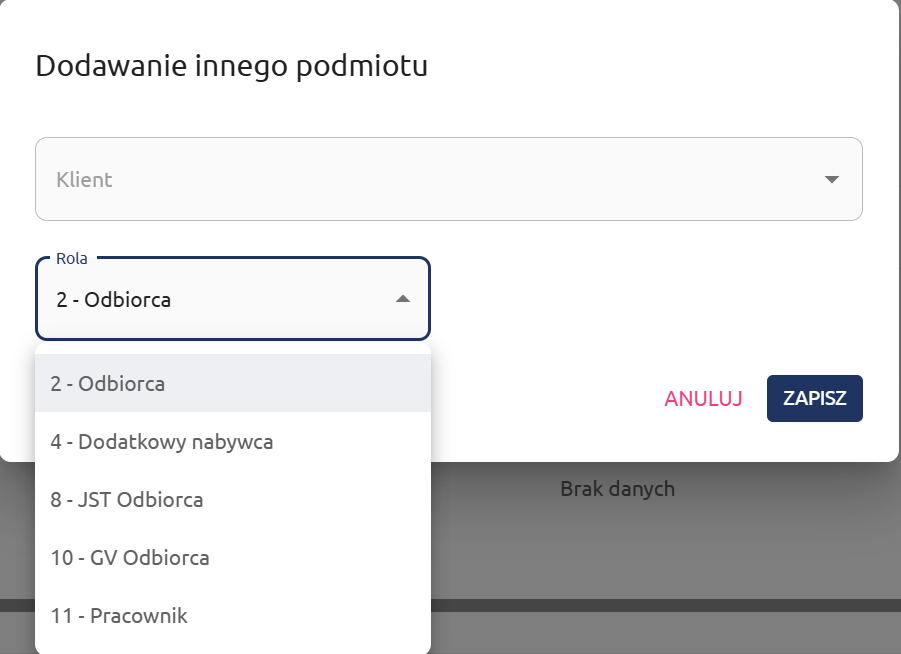
W przypadku wybrania roli Dodatkowy nabywca należy określić udział %.