
W programie RAKS została dodana nowa funkcjonalność, która umożliwia wygenerowanie oraz wydruk:
- Informacji o warunków zatrudnienia.
- Dodatkowej informacji o warunkach zatrudnienia w przypadku pracy zdalnej.
- Informacji o warunkach zatrudnienia pracownika delegowanego.
Umiejscowienie.
Informację o warunkach zatrudnienia wraz z pozostałymi informacjami umiejscowiono w zakładce Kartoteki pod nazwą Informacja o warunkach zatrudnienia. Dla usprawnienia procesu generowania dokumentów utworzono również Profile informacji o warunkach zatrudnienia, które dodano w tym samym menu Kartoteki.

Informacja o warunkach zatrudnienia.
W zakładce Informacja o warunkach zatrudnienia umiejscowiono wszystkie informacje, tj:
- Informacji o warunków zatrudnienia, w menu jako Dodaj warunki ogólne.
- Dodatkowej informacji o warunkach zatrudnienia w przypadku pracy zdalnej, w menu jako Dodaj warunki dla pracy zdalnej.
- Informacji o warunkach zatrudnienia pracownika delegowanego, w menu jako Dodaj warunki dla pracownika delegowanego.
Menu jest widoczne po wybraniu przycisku Dodaj, które to wybieramy stojąc w oknie informacji o warunkach zatrudnienia prawym przyciskiem myszy.

lub z dolnego paska menu przycisk Dodaj

Profile informacji o warunkach zatrudnienia.
W zakładce Profile informacji o warunkach zatrudnienia umiejscowiono cztery gotowe profile systemowe, które służą nam do sprawnego generowania informacji tj.:
- Profil dla pracownika delegowanego [systemowy].
- Profil dla pracy zdalnej [systemowy].
- Profil ogólny [systemowy].
- Profil ogólny dla pracownika niepełnosprawnego [systemowy].

W oknie utworzono kolumny, w których mamy widoczne jakiego rodzaju parametry zawierają poszczególne profile.
Uwaga!
W tym miejscu możemy również utworzyć własne profile bez używania profili systemowych.
Tworzenie profili informacji o warunkach zatrudnienia.
Ogólne informacje odnośnie tworzenia profili.
Profile informacji o warunkach zatrudnienia można tworzyć poprzez ręczne dodanie profilu lub duplikację istniejącego już profilu systemowego (patrz poniżej Profile systemowe).
Do tworzenia profilu służą nam pozycje:
- Dodaj warunki ogólne
- Dodaj warunki dla pracy zdalnej
- Dodaj warunki dla pracownika delegowanego
- Duplikuj
które to wybieramy z okna Profilu informacji o warunkach zatrudnienia poprzez prawy przycisk myszy Dodaj

lub z dolnego paska menu przycisk Dodaj.

Ręczne tworzenie profilu informacji o warunkach zatrudnienia.
Dodawanie warunków ogólnych – jest to profil dla stworzenia informacji o warunkach zatrudnienia ogólnej.
- Wybieramy Dodaj warunki ogólne z menu Dodaj.

2. Otworzy się okno Profil informacji o warunkach zatrudnienia

3. Uzupełniamy wymagane pola i parametry zestawienia.

Nazwa profilu – wprowadzamy nazwę jaką chcemy nadać naszemu profilowi.
Domyślny – zaznaczenie tej opcji spowoduje, że podczas tworzenia informacji profil będzie automatycznie podpowiadany. Jeśli opcja nie zostanie zaznaczona, profil będzie można wybrać ręcznie ze słownika.
Zwijaj tekst w polach –zaznaczenie tej opcji sprawi, że cały tekst w poszczególnych polach będzie widoczny w całości (tekst będzie zawijany). W przypadku braku zaznaczenia opcja ta pozostanie nieaktywna – dłuższy tekst będzie rozciągnięty, a jego pełny podgląd możliwy przy użyciu suwaków.
UWAGA!
Okno profili zostało podzielone na dwie części:
– w pierwszej po lewej stronie okna znajdują się zakładki, które określają punkty jakie zostaną zawarte w informacji,
– w drugiej części okna po prawej stronie wyświetla się treść informacji.

UWAGA!
Profil ogólny jest profilem uniwersalnym można go stworzyć dla małej firmy jak również dla dużej firmy poprzez oznaczenie odpowiednich parametrów.
W firmie jest układ zbiorowy pracy – po zaznaczeniu tej opcji pojawi się zakładka Układy zbiorowe i porozumienia. W treści informacji zostanie automatycznie umieszczony zapis dotyczący obowiązującego układu zbiorowego pracy lub porozumienia. Jeśli ze słownika wybierzemy pozycję „Brak układu zbiorowego” lub „Nie dotyczy”, w informacji zostanie umieszczony odpowiedni komunikat o ich braku.

W firmie nie ma regulaminu pracy – opcja dotyczy małych firm. Po jej zaznaczeniu informacja zostanie automatycznie rozszerzona o dodatkowe punkty:
- Wynagrodzenie: termin i forma
- Pora nocna
- Potwierdzenia obecności
- Usprawiedliwienia nieobecności

Zabezpieczenie społeczne – po zaznaczeniu opcji pojawią się nam zakładki :
- Instytucja zabezpieczenia społecznego
- Zabezpieczenie społeczne pracodawcy

Wskazanie przepisów prawa (dodatkowa informacja o podstawie prawnej) – zaznaczenie tej opcji spowoduje, że w informacji o warunkach zatrudnienia pojawią się dodatkowe zapisy dotyczące podstawy prawnej. Podstawa prawna jest w większości przypadków przypisana w słownikach do pozycji Treść zestawienia.

Tytuł zestawienia – wypełniamy ręcznie np. „Informacja o warunkach zatrudnienia”
Pierwszy akapit – uzupełniamy treść ręcznie lub wstawiamy ze słownika np. „ Na podstawie” tu wstawiamy art. ze słownika. „informuję Pana/Panią, że”
Wybierz ze słownika [F3] – pod tym klawiszem dostępny jest słownik zawierający propozycje gotowych treści, które można wykorzystać podczas uzupełniania informacji.

Słownik można uzupełniać o własne treści, korzystając z opcji Dodaj, lub wybrać jedną z gotowych, zaproponowanych pozycji. Każda zakładka posiada swój własny, niezależny słownik, który można dowolnie edytować, modyfikować lub usuwać jego elementy.
Przykład słownika:

Uwaga!
Wstawianie treści ze słownika [F3].
Podczas przenoszenia treści ze słownika należy zwrócić uwagę na miejsce ustawienia kursora.
Tekst zostanie wstawiony dokładnie w tym miejscu, w którym znajduje się kursor.
Szczególną ostrożność należy zachować przy wstawianiu kilku pozycji ze słownika. Jeśli wstawiamy treść wraz ze wskazaniem podstawy prawnej, należy przed przeniesieniem ustawić kursor zarówno w polu Treść zestawienia, jak i w polu Podstawa prawna — w miejscach, w których mają zostać wprowadzone odpowiednie fragmenty. W sytuacji, gdy kursor zostanie ustawiony jedynie w polu Treść zestawienia, a nie zostanie wskazane miejsce w polu Podstawa prawna, treść nowej podstawy prawnej nałoży się na wcześniejszy wpis przypisany do poprzedniej treści.
Przykład:
Wybraliśmy ze słownika Treść zestawienia, przypisała się nam automatycznie Podstawa prawna.

Chcemy wybrać koleją treść ze słownika. Stajemy kursorem najpierw w oknie Treści zestawienia w miejscu gdzie chcemy dodać kolejny tekst.

Następnie ustawiamy kursor w polu Podstawy prawnej

i wybieramy kolejną treść ze słownika (F3)

UWAGA!
Niektóre informacje uzupełniane są automatycznie. Miejsca te zostały oznaczone komunikatem z informacją o automatycznym uzupełnieniu.
Przykład:

Norma czasu pracy – wybieramy ze słownika odpowiednią treść, która zostanie umieszczona w informacji o warunkach zatrudnienia. Do wyboru dostępne są szablony opisów: ogólny lub dla pracownika niepełnosprawnego. Po dokonaniu wyboru właściwej treści informacja o normie czasu pracy zostanie uzupełniona automatycznie na podstawie danych z dokumentu umowy i wpisana do pól <<NormaDobowa>> oraz <<NormaTygodniowa>>.

Wymiar czasu pracy – wybieramy ze słownika odpowiednią treść, która zostanie umieszczona w informacji o warunkach zatrudnienia. Do wyboru dostępne są szablony opisów: ogólny lub dla pracownika niepełnosprawnego. Po dokonaniu wyboru informacja zostanie uzupełniona automatycznie na podstawie danych z dokumentu umowy i wpisana do pól <<WymiarDobowy>> oraz <<WymiarTygodniowy>>.

Przerwy w pracy – wybieramy ze słownika odpowiednie przerwy przysługujące pracownikowi zgodnie z obowiązującymi przepisami lub wewnętrznymi ustaleniami w firmie.

Odpoczynek – słownik został podzielony na dwie zakładki:
- Dobowy
- Tygodniowy
Wybieramy kolejno ze słownika odpowiednią treść dla odpoczynku dobowego, a następnie dla odpoczynku tygodniowego.

Urlopy – informację o urlopie można uzupełnić ręcznie, wybierając treść np. ze słownika, lub pozwolić, aby uzupełniła się automatycznie na podstawie bilansu urlopowego.
Aby informacja o urlopie została uzupełniona automatycznie, należy przed utworzeniem informacji:
- Utworzyć bilans urlopowy dla danego roku, oraz
- Zaznaczyć opcję Informacja o urlopie uzupełniana automatycznie na podstawie bilansu urlopowego.

UWAGA!
Przy urlopach wybieramy tylko jedną z opcji – wpisujemy dane ręcznie np. ze słownika lub zaznaczamy uzupełnianie automatyczne na podstawie bilansu urlopowego. Wybranie obu opcji jednocześnie spowoduje powielenie zapisów w informacji o warunkach zatrudnienia.
Wybierz ze słownika [F3]– w słowniku dla urlopów oznaczono pozycje jako Domyślne. Mają one znaczenie przy automatycznym uzupełnianiu informacji o urlopie. W zależności od stażu pracy pracownika, program automatycznie podpowie należny wymiar urlopu.

Pora nocna – informacja o porze nocnej uzupełniana jest automatycznie na podstawie danych stałych i wpisywana do pól <<PoraNocnaPoczątek>> oraz <<PoraNocnaKoniec>>. Przed automatycznym uzupełnieniem najpierw wprowadzamy treść ze słownika.

Zabezpieczenie społeczne pracodawcy – informacja ta uzupełniana jest automatycznie na podstawie parametrów firmy i wpisywana do pola <<NazwaInstytucjiFinansowej>>. Aby dane te wypełniały się automatycznie, należy wcześniej w Parametrach firmy uzupełnić informacje dotyczące Pracowniczych Planów Kapitałowych (PPK).

UWAGA!
Treści dla pozostałych zakładek uzupełniamy ręcznie oraz korzystamy ze słownika [F3].
4. Klikamy Zapisz, aby zapisać profil. Utworzony profil pojawi się w oknie Profile informacji o warunkach zatrudnienia.
Dodaj warunki dla pracy zdalnej – jest to profil dla stworzenia informacji dla pracy zdalnej.
- Wybieramy pozycję Dodaj warunki dla pracy zdalnej z menu Dodaj.
- Otworzy się okno Profil informacji o warunkach zatrudnienia.
- Uzupełniamy wymagane pola i parametry zestawienia.

Jednostka organizacyjna – informacja o jednostce organizacyjnej uzupełniana jest automatycznie na podstawie danych z dokumentu umowy i wpisywana do pola <<JednostkaOrganizacyjna>>.
W przypadku braku wypełnionego pola Dział/Jednostka org. w umowie pracownika, należy wybrać ze słownika pozycję „brak struktury”.

Osoba odpowiedzialna – informacja o osobie odpowiedzialnej oraz upoważnionej może być uzupełniana automatycznie na podstawie domyślnych wartości zapisanych w słownikach i wpisywana do pól <<OsobaOdpowiedzialna>> oraz <<OsobaUpoważnionaDoPrzeprowadzeniaKontroli>>.
Aby pola te wypełniały się automatycznie, należy wcześniej uzupełnić słowniki dla pozycji Osoba odpowiedzialna i Osoba upoważniona.

Podczas dodawania osób do słownika należy dodatkowo zaznaczyć opcję „Domyślny”, aby były one automatycznie wstawiane do tworzonych informacji o warunkach pracy zdalnej.


Klikamy Zapisz, aby zapisać profil. Utworzony profil pojawi się w oknie Profile informacji o warunkach zatrudnienia.
Dodaj warunki dla pracownika delegowanego – jest to profil dla pracownika delegowanego.
- Wybieramy Dodaj warunki dla pracownika delegowanego z menu Dodaj.
- Otworzy się okno Profil informacji o warunkach zatrudnienia.
- Uzupełniamy wymagane pola i parametry zestawienia.

UWAGA!
Treści dla zakładek uzupełniamy ręcznie oraz korzystamy ze słownika [F3].
4. Klikamy Zapisz, aby zapisać profil. Utworzony profil pojawi się w oknie Profile informacji o warunkach zatrudnienia.
Duplikuj – funkcja służy do powielenia istniejącego już profilu.
- Aby zduplikować profil wskazujemy istniejący profil, który chcemy skopiować, podświetlamy go, następnie klikamy Dodaj i wybieramy Duplikuj.

- Otworzy się okno nowego profilu z aktywnymi polami, zawierającego skopiowane treści ze wskazanego profilu.
- Zapisujemy zdupliowany profil klikając przycisk Zapisz. Utworzony profil pojawi się w oknie Profile o warunkach zatrudnienia.
Profile systemowe
Do sprawnego generowania informacji służą utworzone w programie 4 profile systemowe:
- Profil dla pracownika delegowanego [systemowy].
- Profil dla pracy zdalnej [systemowy].
- Profil ogólny [systemowy].
- Profil ogólny dla pracownika niepełnosprawnego [systemowy].
UWAGA!
Profil systemowy został uzupełniony o gotowe sformułowania, wystarczy uzupełnić ze słownika brakujące treści. Na bazie profili systemowych można tworzyć własne profile. Raz utworzony profil może być wykorzystany dla wielu pracowników.
Tworzenie własnego profilu na podstawie profilu systemowego.
- Aby utworzyć własny profil na bazie profilu systemowego podświetlamy wybrany profil systemowy /np. Profil ogólny (systemowy)/ a następnie z menu Dodaj wybieramy opcję Duplikuj.

2. Po naciśnięciu Duplikuj otworzy się nam okno z zaznaczonymi parametrami oraz wypełnioną nazwą profilu. W tym miejscu możemy zmienić ustawienia parametrów według własnych potrzeb. W oknie parametrów znajdują się już uzupełnione pola Tytuł zestawienia oraz Pierwszy akapit.

UWAGA!
Aby tworzony profil był automatycznie podpowiadany w informacji o warunkach zatrudnienia jako pierwszy, należy podczas jego dodawania zaznaczyć pole wyboru „Domyślny”.

Aby w oknie był widoczny cały tekst, należy zaznaczyć opcję „Zwijaj tekst w polach”.

UWAGA!
Podobnie jak w profilach wypełnianych ręcznie, również w profilach systemowych część informacji jest uzupełniana automatycznie. Pola te zostały oznaczone specjalnym komunikatem, wyświetlanym w oknie Treść zestawienia.

3. Kolejno przechodzimy przez zakładki.
Norma czasu pracy – treść zestawienia jest uzupełniona o zapis dla pracownika ogólnego. Informacja o normie czasu pracy uzupełniana jest automatycznie na podstawie dokumentu umowy i wpisywana do pól <<NormaDobowa>> oraz <<NormaTygodniowa>>.

Wymiar czasu pracy – treść zestawienia jest uzupełniona o zapis dla pracownika ogólnego.
Informacja uzupełnia się automatycznie na podstawie dokumentu umowy i wpisywana jest do pól <<WymiarDobowy>> oraz <<WymiarTygodniowy>>.

Urlopy – można je uzupełnić ręcznie, wybierając treść ze słownika, lub pozwolić, aby informacja uzupełniła się automatycznie na podstawie bilansu urlopowego. Aby automatyczne uzupełnianie było możliwe, przed tworzeniem informacji należy utworzyć bilans urlopowy dla danego roku oraz zaznaczyć opcję Informacja o urlopie uzupełniana automatycznie na podstawie bilansu urlopowego.

Pora nocna – Informacja o porze nocnej uzupełnia się automatycznie na podstawie danych stałych.

Zabezpieczenie społeczne pracodawcy – informacja o zabezpieczeniu społecznym uzupełniana jest automatycznie na podstawie parametrów firmy. Aby mechanizm działał poprawnie, należy w Parametrach firmy wprowadzić dane dotyczące Pracowniczych Planów Kapitałowych.

UWAGA!
Treść dla pozostałych zakładek została częściowo uzupełniona, pozostałe treści należy wybrać ze słowników [F3]
Przy uzupełnianiu treści ze słownika należy zwrócić uwagę na ustawienie kursora tekstu.
4. Zapisujemy profil klikając przycisk Zapisz. Utworzony profil pojawi się w oknie Profile informacji o warunkach zatrudnienia.
Tworzenie informacji o warunkach zatrudnienia.
Informacja o warunkach zatrudnienia.
- Aby stworzyć informację przechodzimy do zakładki Kartoteki –>Informacja o warunkach zatrudnienia

2. Jeśli jest to pierwsza tworzona informacja w programie, okno będzie puste, a po rozwinięciu zakładki Dodaj część pozycji menu pozostanie nieaktywna. Aktywna będzie jedynie opcja Dodaj warunki ogólne.

UWAGA!
Aby można było utworzyć dodatkową informację – dla pracy zdalnej (poprzez opcję Dodaj warunki dla pracy zdalnej) lub dla pracownika delegowanego (poprzez opcję Dodaj warunki dla pracownika delegowanego) – w pierwszej kolejności należy utworzyć informację o warunkach zatrudnienia za pomocą opcji Dodaj warunki ogólne.
3. Wybieramy Dodaj warunki ogólne. Otworzy się nam okno Umowy o pracę.

UWAGA!
Informację o warunkach zatrudnienia można utworzyć dla umowy o pracę, aneksu do umowy oraz wypowiedzenia warunków umowy o pracę.
4. Wybieramy pracownika, któremu chcemy utworzyć informację.
5. Po wyborze pracownik otworzy się okno, w którym należy wskazać profil, z którego będziemy korzystać. Jeśli profil został wcześniej oznaczony jako Domyślny , pojawi się on automatycznie w polu Nazwa profilu. Uzupełniamy Datę wystawienia i jeśli chcemy aby tekst był widoczny w oknie, zaznaczamy opcję Zwijaj tekst w polach.

6. Jeśli nie ustawiono profilu domyślnego, należy rozwinąć listę w polu Nazwa profilu i wybrać interesujący profil.

Z poziomu pola Nazwa profilu można również dodawać i edytować profile. W tym celu należy rozwinąć pole (…).

7. Jeśli w profilu ustawiono opcję Domyślny, cały profil zostanie automatycznie zaczytany do informacji. Jeśli natomiast chcemy zastosować inny profil, wybieramy go z listy w polu Nazwa profilu, a następnie klikamy przycisk Zastosuj,

pokażą się nam dwie pozycje:

- Zastosuj profil – powoduje zastosowanie wybranego profilu w całości
- Zastosuj profil do wybranej zakładki –umożliwia zastosowanie innego profilu tylko w wybranej zakładce. W takim przypadku należy najpierw przejść do zakładki, w której profil ma zostać użyty i zastosować profil dla wybranej zakładki ; pozostałe zakładki nie ulegną zmianie.
Przykład:

UWAGA!
Po zmianie profilu, czyli wybraniu innego niż wyświetlony jako Domyślny, należy koniecznie użyć przycisku Zastosuj, aby nowy profil został aktywowany. Po kliknięciu przycisku należy określić, czy profil ma zostać zastosowany w całości, czy tylko dla wybranej zakładki. W przypadku braku użycia przycisku zmieni się jedynie nazwa profilu, natomiast jego treść nie zostanie przeniesiona.
8. Następnie przeglądamy kolejne zakładki. W każdej z nich można – korzystając ze słownika lub wprowadzając tekst ręcznie – uzupełnić lub poprawić treść.
9. W zakładkach, w których wcześniej widniały komunikaty o automatycznym uzupełnieniu danych, pola te zostaną wypełnione samodzielnie.
Przykłady:
Norma czasu pracy

Urlop – jeśli mamy do czynienia z pierwszym urlopem w danym roku, program automatycznie wyświetli, że jest to Pierwszy rok pracy w życiu. Jednocześnie, na podstawie ustawienia profilu jako Domyślny, zostanie zastosowany odpowiedni zapis dotyczący urlopu.

UWAGA!
Zawsze należy pamiętać, aby przed utworzeniem informacji przygotować bilans urlopowy.
W przypadku jego braku, podczas tworzenia informacji pojawi się komunikat informujący o konieczności utworzenia bilansu dla pracownika. Utworzenie bilansu jest niezbędne, jeśli chcemy, aby informacja o urlopie została uzupełniona automatycznie.


Pora nocna – pobiera się automatycznie z danych stałych

Zabezpieczenie społeczne pracodawcy – nazwa instytucji pobiera się z Parametrów Firmy.

UWAGA!
W profilu informacji o warunkach zatrudnienia pole „Wybierz ze słownika [F3]” w module Informacja o warunkach zatrudnienia nosi nazwę „Operacje [F3]”. Zostało ono rozbudowane o dodatkowe możliwości – obecnie pozwala wybierać składniki nie tylko ze słownika, ale także z umowy, działu, grupy płacowej oraz firmy.
10. Pozostałe pola przeniosą się z profilu.
11. Zapisujemy informację, klikając przycisk Zapisz. Utworzona informacja pojawi się w oknie Informacji o warunkach zatrudnienia.

UWAGA!
W oknie utworzono kolumny, w których mamy widoczne jakiego rodzaju są poszczególne informacje.

12. W momencie zapisania informacji wcześniej nieaktywne pozycje w menu stają się aktywne.
Od tego momentu dla danego pracownika można w razie potrzeby utworzyć pozostałe informacje, takie jak warunki dla pracy zdalnej lub warunki dla pracownika delegowanego.
Tworzenie informacji o warunkach zatrudnienia z pozycji kartoteki pracownika.
UWAGA!
Informację o warunkach zatrudnienia ogólną można utworzyć nie tylko z poziomu Kartoteki → Informacja o warunkach zatrudnienia, ale również z poziomu Kartoteki→ Pracownicy → Umowa o pracę.
Aby utworzyć informację o warunkach zatrudnienia:
- Przechodzimy do zakładki Kartoteki → Pracownicy.
- Wybieramy pracownika i otwieramy jego kartotekę.
- Przechodzimy do zakładki Umowy o pracę i wskazujemy dokument, dla którego chcemy utworzyć informację.
- Klikamy prawym przyciskiem myszy i wybieramy Operacje → Dodaj informację o warunkach zatrudnienia.
- Otworzy się okno Informacja o warunkach zatrudnienia.

Dodatkowa informacja o warunkach zatrudnienia w przypadku pracy zdalnej.
Aby utworzyć informację o warunkach zatrudnienia dla pracy zdalnej:
- Przechodzimy do zakładki Kartoteki → Informacja o warunkach zatrudnienia (
- Wybieramy pracownika, dla którego chcemy utworzyć informację.
- W oknie Informacja o warunkach zatrudnienia rozwijamy zakładkę Dodaj i wybieramy opcję Dodaj warunki dla pracy zdalnej.

4. Po wybraniu opcji Dodaj warunki dla pracy zdalnej otworzy się okno Informacja o warunkach zatrudnienia dla pracy zdalnej.
- Jeśli w systemie został utworzony profil Domyślny, pojawi się on automatycznie w polu Nazwa profilu.
- W przypadku braku profilu domyślnego wybieramy odpowiedni profil, rozwijając listę w polu Nazwa profilu.
- Po wybraniu profilu klikamy Zastosuj. Możemy skorzystać z opcji Zastosuj profil lub Zastosuj profil do wybranej zakładki.

Uzupełniamy pole Data wystawienia, a jeśli chcemy, by tekst w polach automatycznie się zawijał, zaznaczamy opcję Zwijaj tekst w polach.
Przechodzimy kolejne zakładki. W każdej z nich możemy skorzystać ze słownika lub wprowadzić tekst ręcznie – uzupełnić lub poprawić dane.
Jednostka organizacyjna – nazwa działu przenoszona jest automatycznie z danych umowy. W przypadku braku wypełnionego pola Dział/Jednostka org. w umowie pracownika należy wybrać ze słownika pozycję brak struktury.
Osoba odpowiedzialna – informacja o osobie odpowiedzialnej oraz upoważnionej może być uzupełniana automatycznie na podstawie domyślnych wartości zapisanych w słownikach.
Po uzupełnieniu wszystkich danych klikamy Zapisz. Utworzona informacja pojawi się w oknie Informacja o warunkach zatrudnienia.
Informacja o warunkach zatrudnienia pracownika delegowanego.
Aby utworzyć informację o warunkach zatrudnienia dla pracownika delegowanego:
- Przechodzimy do zakładki Kartoteki → Informacja o warunkach zatrudnienia.
- Wybieramy pracownika, dla którego chcemy utworzyć informację.
- W oknie Informacja o warunkach zatrudnienia rozwijamy zakładkę Dodaj i wybieramy opcję Dodaj warunki dla pracownika delegowanego.

4. Po wybraniu tej opcji otworzy się okno Informacja o warunkach zatrudnienia dla pracownika delegowanego.
- Jeśli w systemie istnieje profil Domyślny, zostanie on automatycznie wyświetlony w polu Nazwa profilu.
- W przypadku braku profilu domyślnego wybieramy odpowiedni profil z listy rozwijanej.
- Po wyborze klikamy Zastosuj – możemy wybrać Zastosuj profil lub Zastosuj profil do wybranej zakładki.

Uzupełniamy pole Data wystawienia, a jeśli chcemy, by tekst w polach automatycznie się zawijał, zaznaczamy opcję Zwijaj tekst w polach.
Przeglądamy poszczególne zakładki. W każdej możemy skorzystać ze słownika lub wprowadzić treść ręcznie – dodać, poprawić lub uzupełnić dane.
Po zakończeniu edycji klikamy Zapisz. Utworzona informacja pojawi się w oknie Informacja o warunkach zatrudnienia.
Umiejscowienie zapisu wygenerowanej informacji.
Po utworzeniu informacji o warunkach zatrudnienia zdarzenie to zostaje odnotowane w kartotece pracownika, w zakładce Umowa o pracę. W tym celu dodano kolumnę W (Wystawiono informację o warunkach zatrudnienia). Zaznaczony checkbox w tej kolumnie oznacza, że do danej umowy, aneksu lub wypowiedzenia warunków pracy została wystawiona odpowiednia informacja.

Informacja ta będzie również widoczna w Kadry→Umowa o pracę

Wydruki informacji o warunkach zatrudnienia.
Wydruki informacji o warunkach zatrudnienia można wykonać z kilku miejsc w programie.
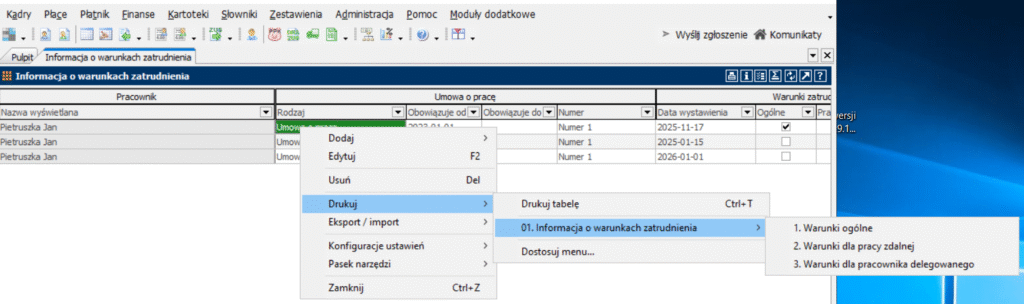
Pierwszy sposób wydruku z pozycji Informacji o warunkach zatrudnienia prawy przycisk myszy:
- Przechodzimy do zakładki Kartoteki → Informacja o warunkach zatrudnienia.
- W oknie klikamy prawym przyciskiem myszy.
- Z menu wybieramy Drukuj → 01. Informacja o warunkach zatrudnienia.
- Wybieramy interesujący nas szablon wydruku.
5. Otworzy się okno parametrów wydruku – wybierz odpowiednią Firmę oraz pozycję Warunki zatrudnienia (przycisk z trzema kropkami „…”).
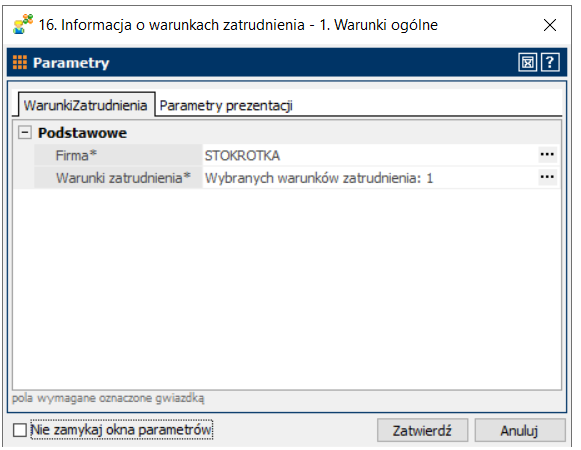
6. Zostanie wyświetlona lista pracowników, dla których utworzono informacje o warunkach zatrudnienia.
7. Zatwierdzamy wybrane parametry klikając na Zatwierdź.
Drugi sposób wydruku z pozycji Informacji o warunkach zatrudnienia z pozycji górnego paska narzędzi:
- Przechodzimy do zakładki Kartoteki → Informacja o warunkach zatrudnienia.
- Wybieramy ikonkę drukarki z górnego paska.

3. Z menu wybieramy Drukuj → 01. Informacja o warunkach zatrudnienia.
4. Wybieramy interesujący nas szablon wydruku.
5. Otworzy się okno parametrów wydruku – wybierz odpowiednią Firmę oraz pozycję Warunki zatrudnienia (przycisk z trzema kropkami „…”).
6. Zostanie wyświetlona lista pracowników, dla których utworzono informacje o warunkach zatrudnienia. Wybieramy pracownika.
7. Zatwierdzamy wybrane parametry klikając na Zatwierdź
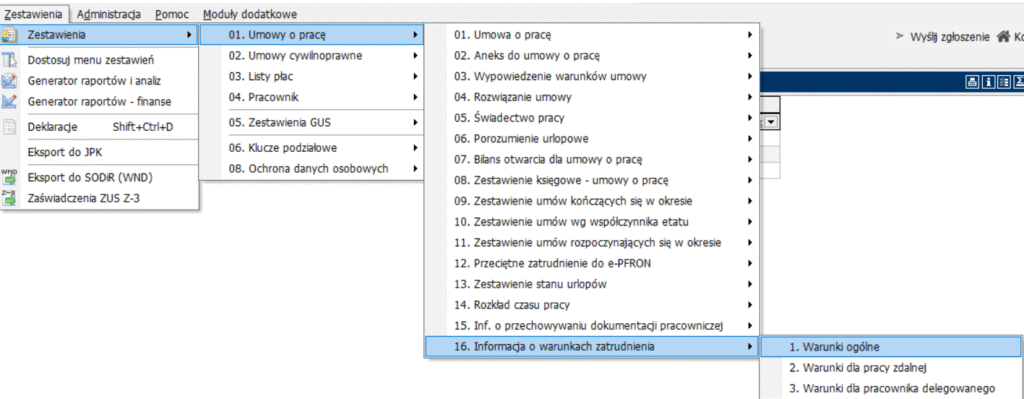
Trzeci sposób wydruk z pozycji zestawień:
- Przechodzimy do zakładki Zestawienia → 01. Umowa o pracę → 16. Informacja o warunkach zatrudnienia.
- Wybieramy interesujący nas rodzaj warunków informacji.
- Po dokonaniu wyboru otworzy się okno Parametry, które należy wypełnić.
- Dalsze kroki postępowania są takie same, jak opisano w pierwszym sposobie.
Czwarty sposób wydruk z pozycji umowy o pracę:
- Przechodzimy do zakładki Kadry → Umowy o pracę.
- Klikamy prawym przyciskiem myszy na wybranej umowie.
- Z menu wybierz Drukuj → 18. Informacja o warunkach zatrudnienia.
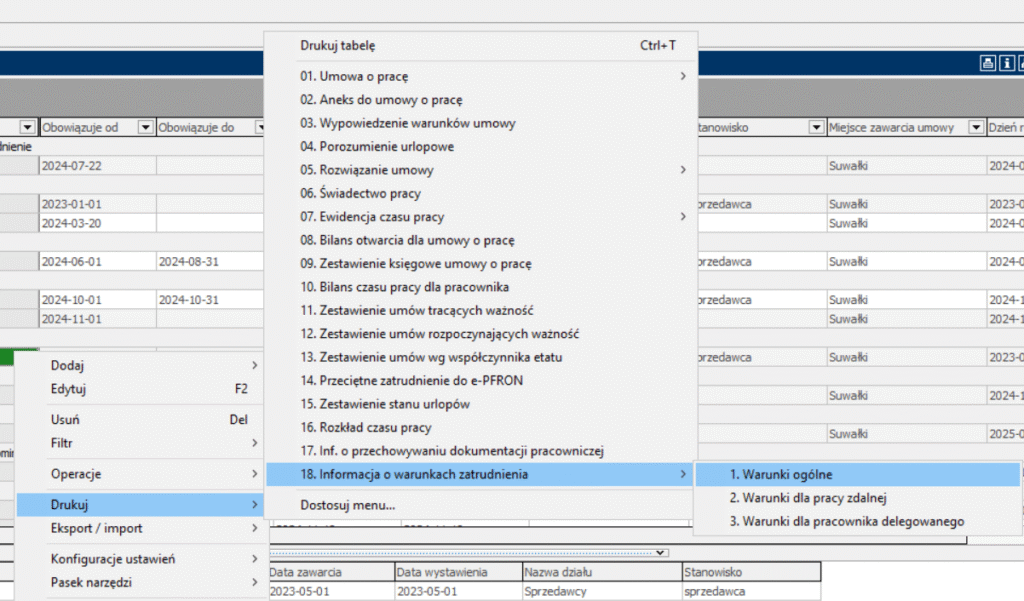
4. Po wybraniu 18. Informacja o warunkach zatrudnienia otworzy się okno Parametry.
5. Wybieramy interesujące nas warunki.
6. Po dokonaniu wyboru otworzy się okno Parametry, które należy wypełnić.

7. W sekcji Warunki zatrudnienia otworzy się lista pracowników posiadających utworzone informacje.
8. Wybieramy odpowiednią informację i zatwierdzamy wybrane parametry klikając na Zatwierdź.
Piąty sposób wydruk z pozycji umowy o pracę z górnego paska narzędzi:
- Przechodzimy do zakładki Kadry → Umowy o pracę.
- Z górnego paska narzędzi wybieramy ikonę drukarki.
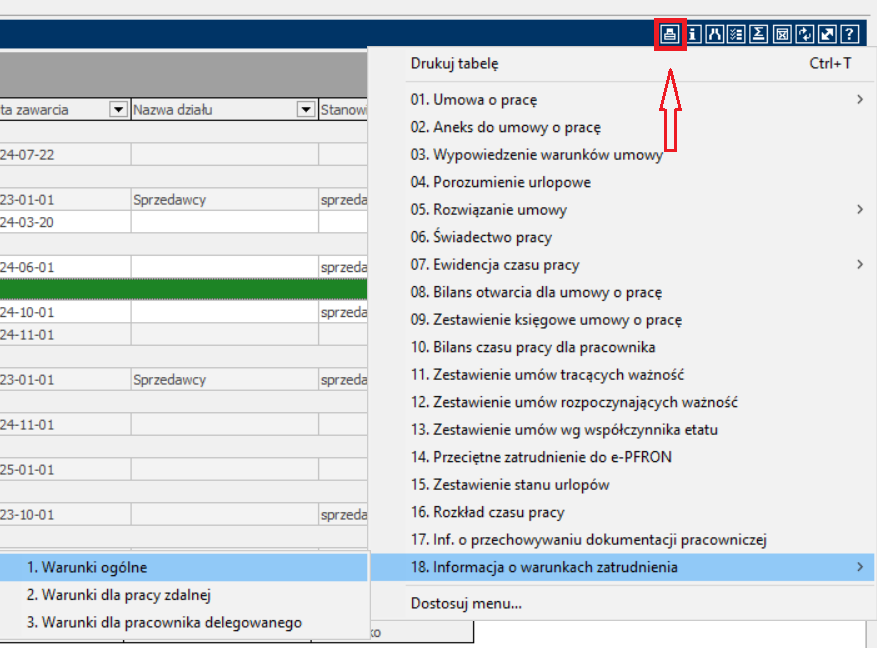
3. Następnie wskazujemy szablon 18. Informacja o warunkach zatrudnienia otworzy się okno menu z rodzajami warunków.
4. Wybieramy interesujące nas warunki.
5. Po dokonaniu wyboru otworzy się okno Parametry, które należy wypełnić.
6. W sekcji Warunki zatrudnienia otworzy się lista pracowników posiadających utworzone informacje.
7. Wybieramy odpowiednią informację i zatwierdzamy wybrane parametry klikając na Zatwierdź.
Ukrywanie i przywracanie umów.
Umożliwiono ukrywanie umów, dla których zostały już utworzone informacje o warunkach zatrudnienia i dla których nie planuje się ponownego ich tworzenia.
Aby ukryć umowę:
- Otwieramy zakładkę Informacja o warunkach zatrudnienia → Dodaj → Dodaj warunki ogólne.
- W wyświetlonym oknie Umowy o pracę wybieramy odpowiedniego pracownika.
- W menu Operacje wybieramy opcję Ukryj (pracownik miał już wystawione warunki)

W każdej chwili można przywrócić możliwość wystawienia informacji o warunkach zatrudnienia dla wcześniej ukrytych umów.
Aby przywrócić widoczność umowy :
- Otwieramy zakładkę Informacja o warunkach zatrudnienia → Dodaj → Dodaj warunki ogólne.
- W oknie Umowy o pracę klikamy na ikonę Filtruj dane, znajdującą się na granatowym pasku.
- W menu filtrowania zaznaczamy wszystkie opcje jako aktywne.

Na liście pojawi się ukryty pracownik. Zaznaczamy go i wybieramy z menu Operacje → Przywróć możliwość wystawienia warunków.

Pozostałe.
- Pracownikom, którzy nie będą mieli wygenerowanych informacji o warunkach zatrudnienia w programie Raks, nie będzie możliwe utworzenie pozostałych informacji w programie.
- Wydruki informacji o warunkach zatrudnienia można eksportować.
Aby to zrobić, należy:
- Stanąć na wybranym wydruku.
- Kliknąć prawym przyciskiem myszy.
- Z menu, które się otworzy, wybrać odpowiednią opcję eksportu.
