Instrukcja opisuje krok po kroku obsługę faktur ustrukturyzowanych KSeF w module Finansowo-Księgowym („FK”) systemu RAKSSQL: import dokumentów z „Integratora RAKS”, przegląd i organizacji pobranych dokumentów, tworzenie i przypisywanie szablonów oraz rozksięgowanie.
UWAGA: Nazwy przycisków i okien mogą się nieznacznie różnić w zależności od wersji programu i konfiguracji firmy, ale logika pracy pozostaje taka sama.
Okno „Dokumenty KSeF”
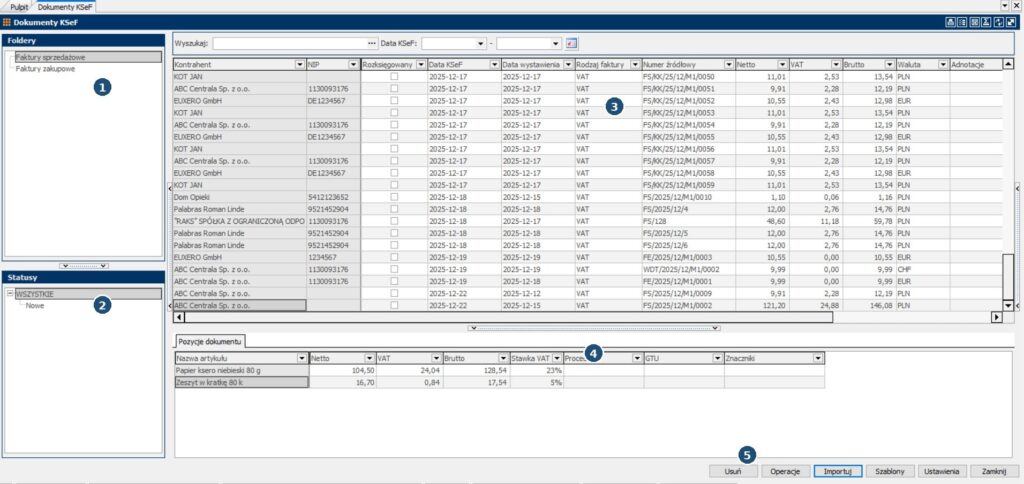
Opis elementów na zrzucie:
- 1 – „Foldery” – kategoria porządkująca dokumenty (np. Faktury sprzedażowe / Faktury zakupowe).
- 2 – „Statusy” – etap obsługi dokumentu (np. Nowe, W trakcie, Zaksięgowane – zależnie od konfiguracji).
- 3 – „Lista dokumentów” – lista faktur pobranych z Inegratora KSeF (kolumny z danymi m.in. Kontrahent, Numer KSeF, Data KSeF, Netto/VAT/Brutto).
- 4 – „Pozycje dokumentu” – lista pozycji dla faktury pobranej z Inegratora KSeF (podgląd pozycji z faktury).
- 5 – Przyciski akcji (m.in. „Operacje”, „Importuj”, „Szablony”, „Ustawienia”, „Zamknij”).
Przeznaczenie okna
Okno „Dokumenty KSeF” służy do obsługi faktur ustrukturyzowanych z Krajowego Systemu e-Faktur, w tym:
- przeglądania listy faktur sprzedażowych i zakupowych,
- filtrowania dokumentów (np. po statusie, dacie, kontrahencie, NIP),
- podglądu szczegółów faktury oraz pozycji dokumentu,
- wykonywania klasyfikacji na fakturach,
- uruchamiania importu dokumentów z „Integratora RAKS”,
- zarządzania szablonami rozksięgowań oraz ustawieniami KSeF.
Dokumenty można zaznaczać pojedynczo (kliknięcie) lub zbiorczo (Shift/Ctrl). Większość działań jest dostępna zarówno pod przyciskiem „Operacje”, jak i w menu kontekstowym (PPM).
UWAGA: Zanim wykonasz operacje zbiorcze (np. rozksięgowanie zaznaczonych), upewnij się, że masz ustawione filtry folderu/statusu tak, aby nie objąć akcji niewłaściwych dokumentów.
Uruchomienie okna
Aby otworzyć listę faktur KSeF:
1. Wejdź do modułu „FK”.
2. Z górnego menu wybierz „Księgowość” → „Dokumenty KSeF”.
3. System wyświetli główne okno obsługi faktur KSeF.
Foldery i statusy – porządkowanie pracy
Foldery i statusy pozwalają uporządkować dokumenty oraz zorganizować pracę wielu osób. Foldery zwykle rozdzielają sprzedaż i zakupy, a statusy pokazują etap obsługi dokumentu.
Panel „Foldery” (okno lewa strona – góra)
Panel Foldery pozwala przełączać się pomiędzy typami dokumentów:
• Faktury sprzedażowe
• Faktury zakupowe
Kliknięcie folderu ogranicza listę w centralnej części okna tylko do dokumentów z wybranego obszaru.
Zastosowanie praktyczne: Wybierz Faktury zakupowe do pracy z fakturami otrzymanymi od kontrahentów, a Faktury sprzedażowe do dokumentów wystawionych klientom.
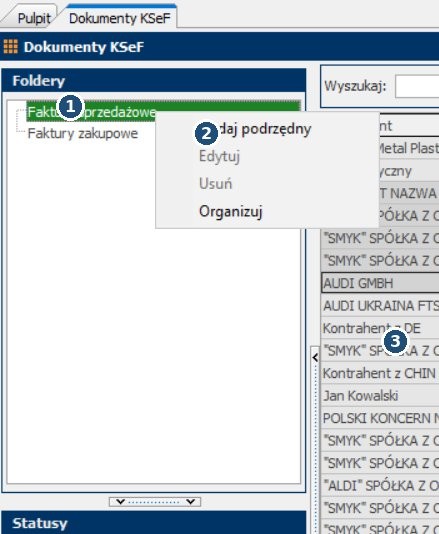
Opis elementów na zrzucie:
- 1 – Drzewo „Foldery” (sprzedaż/zakupy oraz podfoldery).
- 2 – Menu: „Dodaj podrzędny”, „Edytuj”, „Usuń”, „Organizuj”.
- 3 – Zmiana kolejności/priorytetów folderów („W górę / W dół”).
Dodawanie i edycja folderów
- W panelu „Foldery” kliknij prawym przyciskiem myszy na folderze nadrzędnym (np. Faktury sprzedażowe).
- Wybierz „Dodaj podrzędny” (lub „Edytuj” / „Usuń” – zależnie od potrzeb).
- Uzupełnij nazwę i opis folderu, następnie zatwierdź zmiany.
„Statusy” (okno lewa strona – dół)
Panel Statusy służy do filtrowania dokumentów wg etapu obsługi. W widoku standardowym dostępne są m.in.:
- WSZYSTKIE – pokazuje wszystkie dokumenty w wybranym folderze,
- Nowe – pokazuje dokumenty świeżo zaimportowane, jeszcze nieobsłużone, jeśli ten status został ustawiony o czym w dalszej części instrukcji.
UWAGA: Zależnie od konfiguracji firmy mogą występować dodatkowe statusy wspierające organizację pracy (np. „Do dekretacji”, „Rozksięgowane”, „Zaksięgowane”).
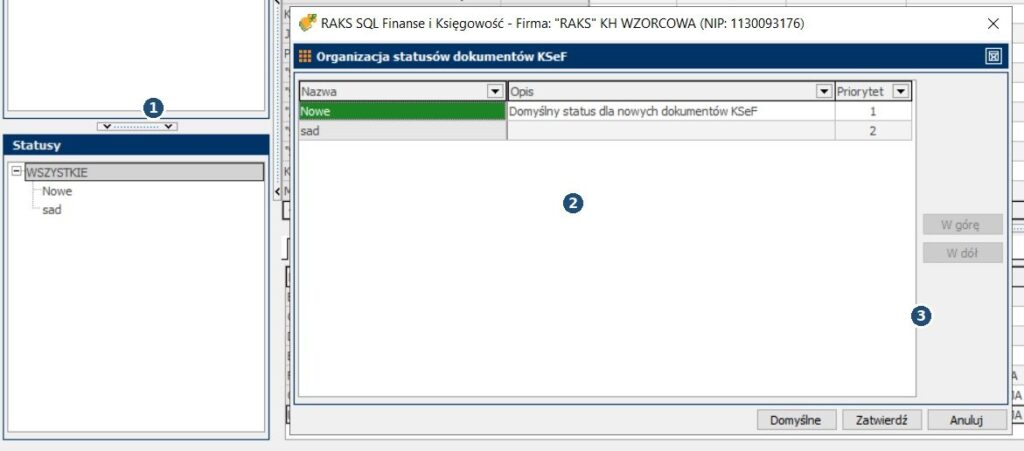
Opis elementów na zrzucie:
- Drzewo „Statusy” (np. „Nowe”, inne zdefiniowane przez użytkownika).
- Okno edycji statusu (Nazwa, Opis, Priorytet).
- Okno organizacji statusów („W górę / W dół”, ustawienia domyślnego).
Organizacja kolejności folderów i statusów
- W panelu Foldery lub Statusy wybierz „Organizuj”.
- W oknie organizacji ustaw kolejność przyciskami „W górę / W dół”.
- Zatwierdź zmiany przyciskiem „Zatwierdź”.
UWAGA: Dla wygody pracy warto utrzymywać prostą strukturę (np. Sprzedaż: Kraj, UE, Eksport / Zakup: Kraj, UE, Usługi). Zbyt rozbudowane drzewo folderów utrudnia filtrowanie i operacje zbiorcze.
Pole „Wyszukaj” oraz filtr daty KSeF (górna część listy)
Nad listą dokumentów znajdują się szybkie narzędzia wyszukiwania:
• Wyszukaj – pozwala szybko odnaleźć dokument po typowych danych (np. kontrahent, NIP, numer, identyfikator KSeF – zależnie od konfiguracji wyszukiwania),
• Data KSeF – filtr ograniczający dokumenty do wybranego zakresu dat (np. wg daty nadania/otrzymania w KSeF).
To najwygodniejszy sposób, aby zawęzić listę dokumentów do konkretnego okresu lub kontrahenta.
Lista dokumentów (centralna część okna)
Centralna część okna to tabela z dokumentami KSeF. Widoczne są m.in. kolumny:
• Kontrahent,
• NIP,
• Rozksięgowany (informacja, czy dokument był już rozksięgowany/sformatowany do księgowania),
• Data KSeF,
• Data wystawienia (nagłówek skrócony w tabeli).
Praca na liście:
• kliknij dokument, aby wyświetlić jego podgląd po prawej stronie oraz pozycje na dole,
• możesz sortować listę według kolumn (np. po dacie lub kontrahencie),
• na liście dostępne są również pola filtrowania w nagłówkach (np. kontrahent/NIP).
Podgląd faktury (prawa strona)
Po zaznaczeniu dokumentu na liście, w prawym panelu wyświetlany jest podgląd zawartości faktury (szczegóły dokumentu zgodne z danymi z KSeF).
To miejsce służy do szybkiej weryfikacji danych nagłówkowych bez konieczności przechodzenia do dodatkowych okien.
Panel „Pozycje dokumentu” (dolna część okna)
Dolna tabela pokazuje pozycje towarowo-usługowe dla zaznaczonej faktury. Widoczne są m.in. kolumny:
• Nazwa artykułu
• Netto
• VAT
• Brutto
• Stawka VAT
Panel ten jest wykorzystywany do kontroli poprawności wartości i struktury dokumentu przed rozksięgowaniem oraz do przypisania znaczników do pozycji.
Przyciski funkcyjne (dolny pasek)
„Operacje”
Przycisk Operacje otwiera listę działań dostępnych dla zaznaczonego dokumentu. Najczęściej obejmuje czynności związane z obsługą dokumentu (np. status, klasyfikacja, przejście do dalszej obsługi księgowej).
„Importuj”
Przycisk Importuj służy do wczytania faktur do listy KSeF: przez integrację (API) – jeśli jest skonfigurowana w firmie. Po wykonaniu importu dokumenty pojawiają się w liście i otrzymują status startowy (np. „Nowe”).
„Szablony”
Przycisk Szablony otwiera kartotekę szablonów rozksięgowań, które umożliwiają automatyczne przygotowanie dekretacji i księgowania faktur KSeF.
„Ustawienia”
Przycisk Ustawienia służy do konfiguracji parametrów związanych z obsługą KSeF (np. ustawienia połączenia / importu / zachowania systemu w trakcie wczytywania dokumentów).
„Usuń”
Przycisk Usuń pozwala usunąć dokument z listy (np. błędnie zaimportowany).
„Zamknij”
Zamyka okno Dokumenty KSeF.
Rozpoczęcie pracy – konfiguracja pobierania dokumentów z Integratora KSeF (Ustawienia)
Aby możliwe było pobieranie dokumentów z Integratora KSeF, użytkownik musi w pierwszym kroku skonfigurować połączenie oraz sposób obsługi statusów dokumentów. Konfiguracja jest wykonywana jednorazowo dla firmy, a w razie potrzeby może zostać później zmieniona.
Jak otworzyć okno ustawień?
- Otwórz okno Dokumenty KSeF: „Księgowość” → „Dokumenty KSeF”
- W prawym dolnym rogu kliknij przycisk „Ustawienia”.
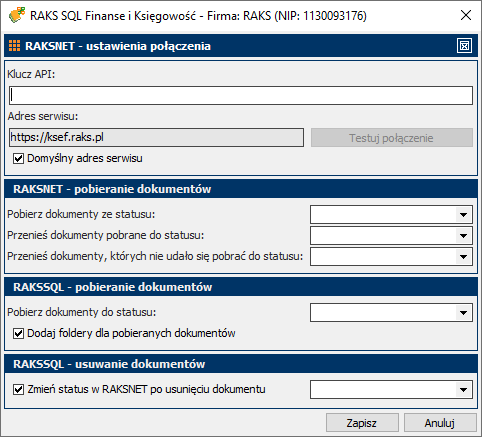
Opis pól w oknie „Ustawienia”
Integrator KSeF – ustawienia połączenia
„Klucz API”
Kluczowym parametrem jest „Klucz API”. Uzyskać go można z aplikacji działającej pod adresem https://app.raks.pl/start. Dokładna instrukcja generowania klucza API dostępna jest w innym dokumencie.
- Klucz jest niezbędny do autoryzacji i pobierania dokumentów.
- Zaleca się, aby dostęp do klucza mieli tylko uprawnieni użytkownicy.
„Adres serwisu”
Pole określa adres usługi, z której pobierane są dokumenty. Po uzupełnieniu pola „Klucz API”, RaksSQL podejmie próbę odczytania statusów z serwisu integratora, znajdującego się pod adresem znajdującym się w kontrolce „Adres serwisu”. Domyślnie wypełniona jest ona wartością https://ksef.raks.pl, jest to typowa konfiguracja z wykorzystaniem tego adresu.
„Domyślny adres serwisu”
Jeżeli z jakiegoś powodu lokalizacja Integratora Raks – KSeF jest inna od domyślnej, należy odznaczyć przycisk „Domyślny adres serwisu” i odpowiednio zmienić wartość w polu „Adres serwisu”.
„Testuj połączenie”
Przycisk „Testuj połączenie” służy do sprawdzenia poprawności komunikacji z usługą (sprawdzenia poprawności klucza API i adresu serwisu). Stanie się on dostępny po wypełnieniu obu wymienionych powyżej kontrolek. Zalecane jest wykonanie testu przed zapisaniem ustawień.
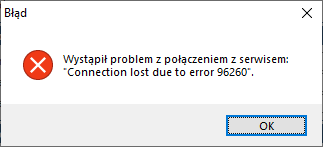
Jeżeli RAKSSQL nie zdoła połączyć się z serwisem pod podanym adresem, użytkownik zostanie o tym poinformowany przy pomocy komunikatu:
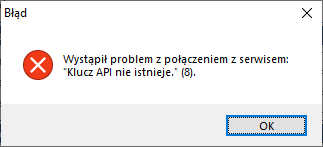
Jeżeli adres serwisu jest prawidłowy, ale nie wpisano poprawnego klucza API, pojawi się podobny komunikat:
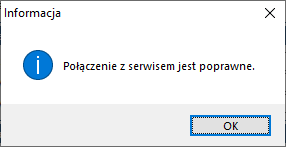
W przypadku poprawnego klucza API i adresu serwisu otrzymamy potwierdzenie poprawnego połączenia z integratorem:
RAKSNET – pobieranie dokumentów
Ta sekcja definiuje, z jakiego statusu dokumenty będą pobierane oraz co ma się z nimi stać po pobraniu.
- „Pobierz dokumenty ze statusu:”
Wybierz status startowy z Integratora KSeF z którego RAKSSQL ma pobrać („zaciągnąć”) dokumenty. Przykład zastosowania: status roboczy typu „Do pobrania”.
- „Przenieś dokumenty pobrane do statusu:”
Wybierz status do którego trafią dokumenty w Integratorze Raks, które zostały zaimportowane do RaksSQL. Przykład zastosowania: „Pobrane / Przekazane do FK”.
- „Przenieś dokumenty, których nie udało się pobrać do statusu:”
Wybierz status dla dokumentów, których pobranie nie powiodło się (np. błędna komunikacja, brak uprawnień, problemy techniczne).
Przykład zastosowania: „Błąd pobrania / Do weryfikacji”.
Wskazówka praktyczna: Takie podejście pozwala łatwo kontrolować proces – użytkownik widzi w Integratorze Raks, które dokumenty zostały pobrane, a które wymagają interwencji.
RAKSSQL – pobieranie dokumentów
Sekcja odpowiada za to, jaki status zostanie przypisany dokumentom już po stronie RAKSSQL, po ich pobraniu do listy dokumentów KSeF.
- „Pobierz dokumenty do statusu:”
Wybierz status „startowy” (definiowany w oknie głównym z lewej strony na dole), jaki dokument otrzyma w module FK po pobraniu z Integratora Raks (np. „Nowe”).
- „Dodaj foldery dla pobieranych dokumentów”
Określa, czy do kartoteki dokumentów KSeF w RaksSQL mają zostać dodane foldery, które są zdefiniowane w Integratorze Raks, a nie ma ich w RaksSQL. Kryterium odróżnienia folderów od siebie jest ich nazwa. Opcja automatycznie tworzy/dodaje foldery powiązane z pobieranymi dokumentami, co ułatwia organizację i filtrowanie na liście.
RAKSSQL – usuwanie dokumentów
Ta część dotyczy sytuacji, gdy użytkownik usuwa dokument po stronie modułu „FK” RAKSSQL.
- „Zmień status w RAKSNET po usunięciu dokumentu”
Jeżeli opcja jest zaznaczona, system po usunięciu dokumentu w RAKSSQL ustawi dla niego wskazany status po stronie „Integratora Raks”. Status określa, czy po usunięciu z RAKSSQL uprzednio zaimportowanych dokumentów KSeF, mają one zmienić swój status w Integratorze Raks. Pozwala to utrzymać spójność procesu oraz jasno oznaczyć dokumenty, które zostały cofnięte/wycofane
„Zapis ustawień”
Po uzupełnieniu konfiguracji:
- Kliknij Zapisz – aby zatwierdzić ustawienia.
- Kliknij Anuluj – aby wyjść bez zapisywania zmian.
Pobranie dokumentów KSeF
Po zapisaniu ustawień użytkownik może przejść do pobierania faktur w następujący sposób:
W oknie Dokumenty KSeF wybierz „Importuj”. Operacja „Importuj” służy do pobrania faktur z „Integratora KSeF” (RAKSNET) zgodnie z ustawioną konfiguracją i wczytania ich na listę dokumentów w module „FK”.
UWAGA: Program potrafi automatycznie przypisywać szablony księgowania dla importowanych faktur w związku z tym, zalecane jest utworzenie szablonów przed dokonaniem importu faktur z „Integratora Raks”.
Zaimportowane dokumenty mogą mieć już automatycznie przypisany szablon po imporcie – mimo to warto nauczyć się ręcznego przypisania i weryfikacji.
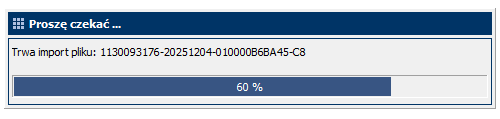
Operacja „Importu” może uruchomić się chwilę po kliknięciu, ze względu na konieczność nawiązania połączenia ze zdalnym serwisem. W momencie pobierania dokumentów pojawi się pasek zaawansowania:
Zakończenie operacji zostanie zasygnalizowane komunikatem lub raportem (w przypadku problemów).
Zaimportowane dokumenty powinny pojawić się w oknie zaraz po zamknięciu powyższego komunikatu/raportu.
Lista widocznych dokumentów zależna jest od:
- Aktualnego folderu (lewa-górna część okna)
- Aktualnego statusu (lewa-dolna część okna)
- Stanu kontrolek filtracji: Wyszukaj i Data KSeF (nad listą dokumentów)
Import umożliwia:
- szybkie przeniesienie dokumentów z „Integratora KSeF” do RAKS SQL,
- uporządkowanie dokumentów w folderach i statusach (zgodnie z ustawieniami),
- rozpoczęcie dalszej obsługi dokumentów (podgląd, klasyfikacja, rozksięgowanie, księgowanie).
- Po imporcie zapoznaj się z raportem operacji importu (jeżeli się wyświetli).
- Jeżeli dokumenty nie pojawiły się na liście – sprawdź filtry folderu/statusu oraz komunikaty w raporcie z operacji import dokumentów z KSeF.
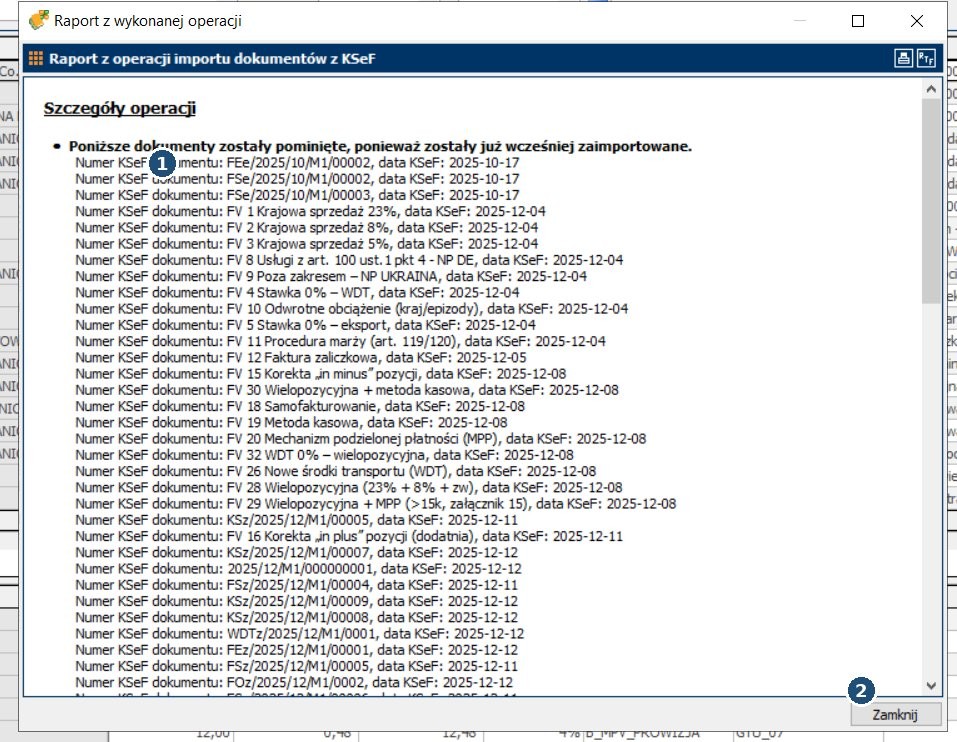
Opis elementów na zrzucie:
- Lista dokumentów pominiętych (program porównuje „numer KSeF” i nie importuje duplikatów).
- Zamknij” – zamknięcie raportu po weryfikacji.
UWAGA: Program kontroluje duplikaty po „numerze KSeF” – jeśli ten sam dokument był już wcześniej zaimportowany, kolejny import go pominie i pokaże w raporcie jako „pominięty”.
Import zgodny z wybranym folderem (sprzedaż / zakupy)
Import dokumentów z Integratora KSeF działa zgodnie z aktualnie wybranym folderem w panelu Foldery:
- Jeżeli użytkownik ma zaznaczony folder Faktury sprzedażowe, to po kliknięciu Importuj pobrane zostaną wyłącznie faktury sprzedażowe.
- Jeżeli użytkownik ma zaznaczony folder Faktury zakupowe, to po kliknięciu Importuj pobrane zostaną wyłącznie faktury zakupowe.
Wskazówka praktyczna:
Przed uruchomieniem importu zawsze warto upewnić się, że wybrany jest właściwy folder (sprzedaż lub zakupy), aby pobrać odpowiedni typ dokumentów do dalszej obsługi.
Szablony księgowania – zasady działania
Szablon księgowania definiuje: jakie zapisy mają powstać (konta/kolumny/stawki), do jakich rejestrów VAT trafi dokument oraz kiedy szablon ma być automatycznie wybrany.
Szablony księgowania KSeF pozwalają zautomatyzować obsługę faktur pobranych z KSeF, m.in.:
- ujednolicić sposób dekretacji,
- przyspieszyć księgowanie powtarzalnych dokumentów,
- stosować przygotowane wzorce w firmie.
Szablony są wykorzystywane w dalszym etapie pracy z dokumentami (po imporcie i weryfikacji).
Jak otworzyć okno „Szablony księgowania KSeF”?
- Otwórz okno Dokumenty KSeF.
- Kliknij przycisk Szablony (na dolnym pasku przycisków).
System otworzy okno „Szablony księgowania KSeF”.
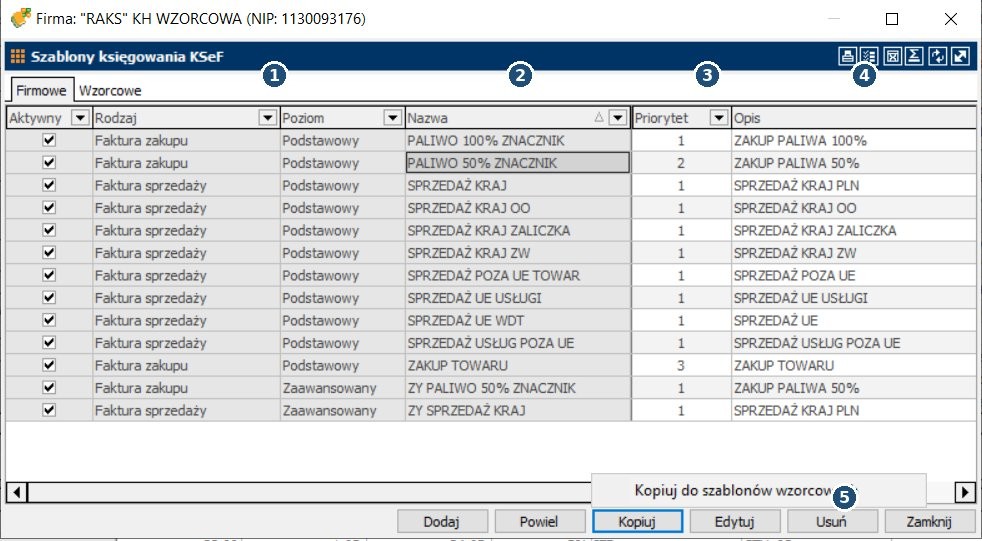
Elementy okna „Szablony księgowania KSeF”
W górnej części okna znajdują się zakładki:
- Firmowe – szablony używane w bieżącej firmie,
- Wzorcowe – szablony bazowe (wzory) do wykorzystania i kopiowania do innych firm.
Na liście szablonów dostępne są m.in. kolumny i filtry:
- Aktywny – oznaczenie aktywności szablonu,
- Rodzaj – typ szablonu (np. pod konkretne dokumenty/proces),
- Poziom – poziom zastosowania,
- Nazwa – własna nazwa szablonu,
- Priorytet – określająca kolejność/ważność szablonu (domyślnie w zasobniku kolumn),
- Opis – własny opis przeznaczenia.
W dolnej części okna dostępne są przyciski do pracy na szablonach:
- Dodaj – utworzenie nowego szablonu,
- Powiel – operacja powiela wskazany szablon,
- Kopiuj – skopiowanie wskazanego/wskazanych szablonów (do np. szablonów wzorcowych),
- Edytuj – edycja wskazanego szablonu (aktywny, gdy zaznaczony jest szablon),
- Usuń – usunięcie,
- Zamknij – zamknięcie okna.
Import szablonów z pliku (XML)
W okresie przejściowym można zaimportować z pliku (poniżej plik do pobrania) wzorcowe szablony księgowania (dot. Księgi Handlowej), które ułatwią modyfikację i dostosowanie do indywidualnego planu kont.
Uwaga!
Zalecamy import szablonów do zakładki „Wzorcowe”, a dopiero później kopiowanie wybranych szablonów do zakładki „Firmowe”. Szablony posiadają przypisane znaczniki, które po skopiowaniu do zakładki „Firmowe” zostaną dodane do słownika znaczników w danej firmie. Użytkownik po skopiowaniu może usunąć wzorcowe znaczniki lub je zmienić wg własnych potrzeb.
Pobierz plik .zip –>Zapisz go na swoim komputerze –> Rozpakuj zapisany folder –> Wgraj plik .xml do RAKSSQL
W oknie „Szablony księgowania KSeF” można zaimportować szablony z pliku.
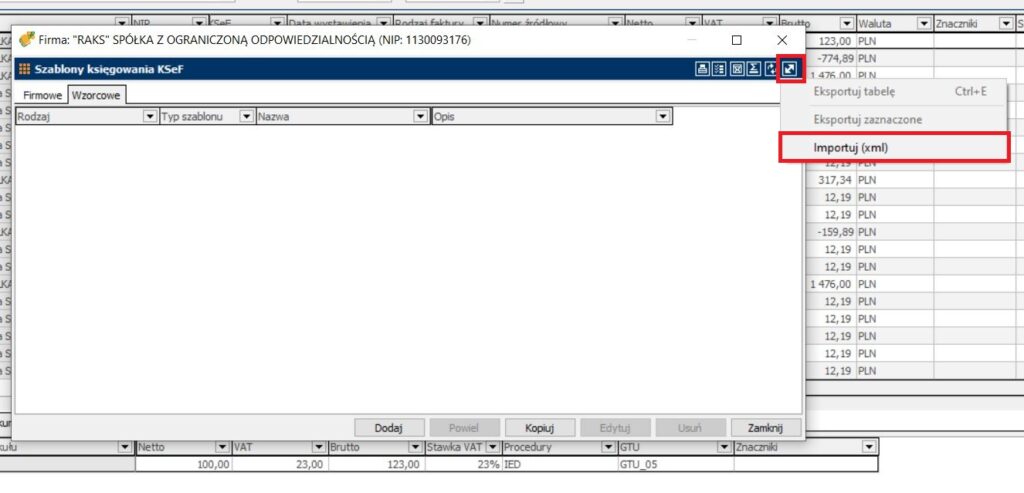
Jak wykonać import:
- Przejdź w górze okna do zakładki „Wzorcowe”
- Otwórz okno Szablony księgowania KSeF.
- Wybierz odpowiednią zakładkę (firmowe, wzorcowe).
- W prawym górnym rogu kliknij ikonę narzędzi „Pokaż menu eksportów” (rozwijane opcje).
- Wybierz opcję Importuj (xml).
- Wskaż plik XML z szablonami i potwierdź import.
Szablony księgowania KSeF – tworzenie i konfiguracja
Szablony księgowania KSeF są konfigurowane w kontekście typu roku obrotowego, na którym aktualnie pracuje użytkownik (zależy od tego, czy firma jest prowadzona jako):
- Księga Handlowa (KH),
- Księga Przychodów i Rozchodów (KPiR),
- Ryczałt (Ewidencja Przychodów).
W praktyce oznacza to, że:
- w KH w części zapisów księgowych występują pola/kolumny typowe dla dekretacji na kontach księgowych (np. Konto WN / Konto MA),
- w KPiR zapisy są oparte o kolumny księgi,
- w Ryczałcie zapisy są oparte o procentowe stawki podatku.
UWAGA: Widok szablonów i jego zakres pól zależą od typu roku obrotowego, w której pracuje użytkownik.
Dodawanie nowego szablonu (sprzedaż / zakup)
Aby utworzyć nowy szablon:
- Otwórz okno Szablony księgowania KSeF (przycisk Szablony w oknie Dokumenty KSeF).
- Kliknij Dodaj.
- Wybierz z menu:
- Dodaj szablon sprzedaży albo
- Dodaj szablon zakupu.
Efektem jest otwarcie okna definicji: „Szablon księgowania dokumentu KSeF (faktura sprzedaży)” lub odpowiednio dla zakupu.
Okno definicji szablonu księgowania dokumentu KSeF
W górnej części okna uzupełnij:
Poziom (określa wariant szablonu):
- Podstawowy – prostszy układ zapisów,
- Zaawansowany – rozszerzony układ zapisów (np. dodatkowe pola kontekstowe i znaczniki).
Nazwa (pole wymagane)
Unikalna nazwa szablonu, np. „SPRZEDAŻ KRAJ 23%”, „ZAKUP PALIWA 50%”.
Opis
Opcjonalny opis przeznaczenia szablonu (np. „Sprzedaż krajowa PLN”, „Zakup paliwa – odliczenie 50%”).
Priorytet
Liczba określająca kolejność/ważność szablonu w przypadku, gdy system ma do dyspozycji wiele pasujących szablonów (typowo pozostawia się 1, a wyższe wartości stosuje się pomocniczo w bardziej złożonych zestawach).
Aktywny
Zaznaczenie powoduje, że szablon jest dostępny do użycia.
Kod księgowy (pole wymagane)
Pole Kod księgowy wskazuje, jaki kod dokumentu ma być używany przy tworzeniu zapisów na podstawie szablonu.
- Kod można wpisać ręcznie lub wybrać z listy po kliknięciu przycisku „…” (otwiera okno Kody dokumentów).
- W oknie Kody dokumentów wybierasz właściwy kod (np. dla sprzedaży lub zakupów) i zatwierdzasz Wybierz.
- Kod księgowy wyznacza też, jaki „Typ dokumentu” zostanie wybrany w dokumencie księgowym podczas rozksięgowania faktury (zgodnie z domyślnymi ustawieniami dla „Kod dokumentu”).
Data księgowania
Lista Data księgowania określa, jaka data z faktury KSeF ma być użyta jako data księgowania. Dostępne opcje obejmują m.in.:
- Data nadania numeru KSeF,
- Data wystawienia faktury,
- Data zakończenia dostawy/usługi.
Zalecenie instruktażowe: stosuj wariant zgodny z polityką księgową firmy (najczęściej: data wystawienia lub data zakończenia dostawy/usługi – zależnie od obiegu i zasad).
Zapisy księgowe (sekcja „Zapisy”)
Sekcja Zapisy służy do zdefiniowania, jakie zapisy zostaną utworzone dla dokumentu.
- W widoku Podstawowym lista ma uproszczone kolumny (np. kwota, procent kwoty, opis oraz kolumna księgi / konta – zależnie od typu księgi).
- W widoku Zaawansowanym pojawiają się dodatkowe elementy, m.in.:
- Kontekst (kontekst zastosowania zapisu),
- Znaczniki,
- Sposób wyszukiwania znaczników.
Dodawanie pozycji w sekcji Zapisy wykonuje się przyciskiem Dodaj (w obrębie tej sekcji).
Ułatwienie. Tworząc zapisy księgowe na kontach można użyć symbolu #k, np. zapis na konto 201-#k. Schemat automatycznie stworzy konto dla nowego kontrahenta w planie kont i przypisze na nie odpowiednią kwotę. Zapisy są tworzone tylko dla kontrahentów, którzy posiadają nr NIP.
Wpisy do rejestrów
W sekcji Wpisy do rejestrów (np. „Rejestr VAT – należny”) definiuje się, jakie wpisy rejestrowe mają powstać na podstawie dokumentu, np.:
- nazwa rejestru,
- powód opodatkowania,
- nazwa usługi (wymagane tylko dla odpowiedniego powodu opodatkowania),
- daty (wpisu / sprzedaży),
- procent/udział kwoty,
- (w widoku zaawansowanym) dodatkowo kontekst i znaczniki.
Dodawanie pozycji odbywa się przyciskiem Dodaj w tej sekcji.
Rozrachunki
Sekcja Rozrachunki umożliwia automatyczne tworzenie rozrachunków dla dokumentów. Jeśli chcesz tworzyć rozrachunki należy:
- zaznacz Twórz rozrachunki,
- wybierz, jak ma być ustalana Data płatności.
Dostępne warianty obejmują m.in.:
- „Data płatności (jeżeli brak, użyj daty wystawienia)”
- „Data płatności (jeżeli brak, użyj daty zakończenia dostawy)”
- „Data płatności (jeżeli brak, użyj daty nadania numeru KSeF)”
Reguły użycia szablonu
Szablon może zawierać reguły jego użycia. Wykorzystywane są one w mechanizmie przypisywania szablonów do dokumentów podczas ich importu z KSeF oraz w momencie użycia opcji „Przypisz szablony na podstawie reguł” (dla zaznaczonych dokumentów).
W oknie edycji szablonu znajduje się sekcja „Reguły użycia szablonu”.
W kontrolce „Zastosuj tylko do” ustalić można listę rodzajów faktur, do których może zostać przypięty definiowany szablon. Domyślnie kontrolka nie jest wypełniona, co oznacza, że szablon nie ma ograniczenia w tej kwestii i może zostać automatycznie zastosowany do każdego rodzaju faktury pobranej z KSeF.
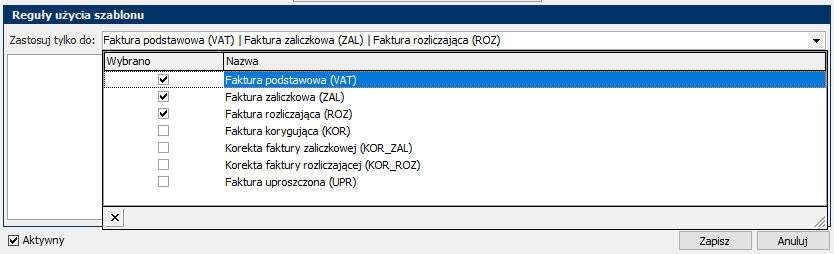
Poniżej wspomnianej kontrolki znajduje się komponent, w którym użytkownik może zdefiniować dodatkowe reguły zastosowania danego szablonu.
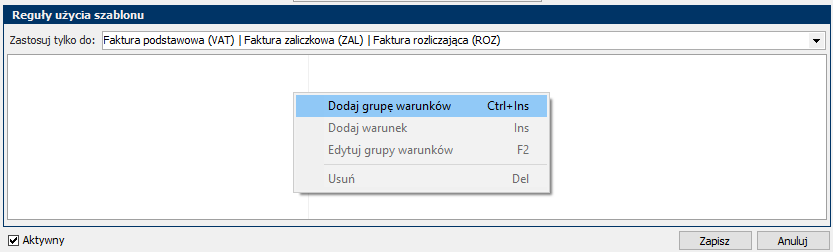
Pierwszym krokiem jest dodanie grupy warunków, która decydować będzie o tym, jakie logiczne relacje zastosowane będą pomiędzy poszczególnymi warunkami wchodzącymi w skład tej grupy.
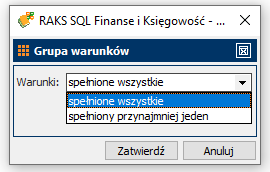
Do wyboru użytkownik ma dwie opcje:
- Spełnione wszystkie
Muszą być spełnione wszystkie warunki znajdujące się w grupie, żeby można było uznać szablon za pasujący do dokumentu. - Spełniony przynajmniej jeden
Musi być spełniony, choć jeden warunek wchodzący w skład grupy, można było uznać szablon za pasujący do dokumentu.
Poniżej umieszczam przykład reguł, które mówią, że szablon będzie pasował do dokumentu KSeF, jeśli NIP kontrahenta będzie równy 1234567890 i do nagłówka dokumentu będzie dołączony znacznik o nazwie Z_1.
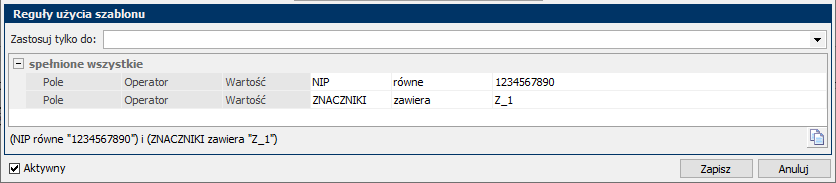
Jak widać w definicji grupy spełnione mają być wszystkie warunki (stąd operator logiczny „i” pomiędzy warunkami). Widać to zresztą poniżej listy reguł, gdzie zostały one zapisane w formie tekstowej, żeby ułatwić użytkownikowi zrozumienie warunków, które mają zostać spełnione, obu dany szablon został automatycznie przypisany do dokumentu. Kolejnym przykładem może być reguła, która ustala, że szablon może zostać użyty do dokumentów, których kontrahent będzie miał jeden z trzech konkretnych NIP-ów.
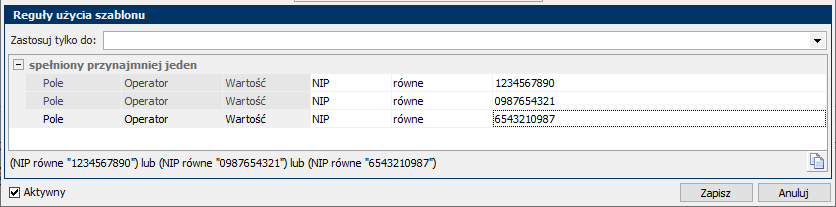
Aktualnie pozwalamy na definiowanie reguł dla dwóch rodzajów pól dokumentu:
- NIP
- ZNACZNIKI
Lista ta może w przyszłości ulegać rozszerzaniu.
Do każdego z tych pól użyć możemy różnych operatorów:
- NIP – równe / nie równe
- ZNACZNIKI – zawiera / nie zawiera
Jeżeli decydujemy się na dodanie warunku na pole „ZNACZNIKI” i jest to szablon firmowy, będziemy mogli dokonać wyboru znacznika ze słownika firmowego:

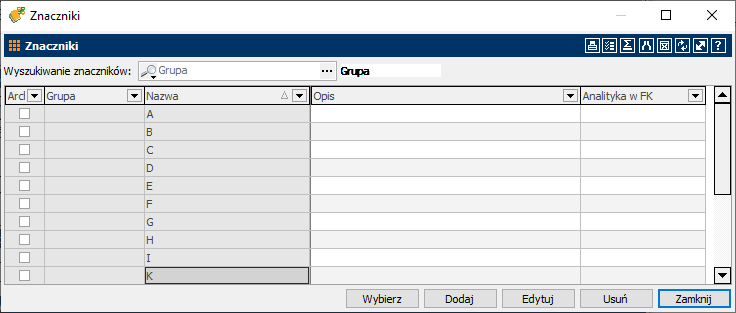
Wyboru dokonać możemy przy użyciu przycisku (trzy kropki), który pojawia się z prawej strony kontrolki „Wartość” w warunku związanym z polem „ZNACZNIKI”. Efektem jest pokazanie się okna z listą znaczników zdefiniowanych w aktualnej firmie:
W przypadku szablonów wzorcowych nie mamy tej możliwości wybrania znaczniów ze słownika, ponieważ są one zdefiniowane w globalnej bazie danych systemu RaksSQL, a tam nie definiujemy znaczników (są tylko w firmach). Możemy je wtedy w warunku reguły pisać jedynie ręcznie.
Na koniec chciałbym skupić się na bardziej skomplikowanym przypadku reguł użycia szablonu, w którym to mamy zdefiniowaną grupę warunków wewnątrz innej grupy.
Załóżmy, że stoimy przed koniecznością zdefiniowania szablonu, który podłączy się nam do dokumentów konkretnego kontrahenta (warunek na NIP), które zawierają jeden z trzech znaczników.
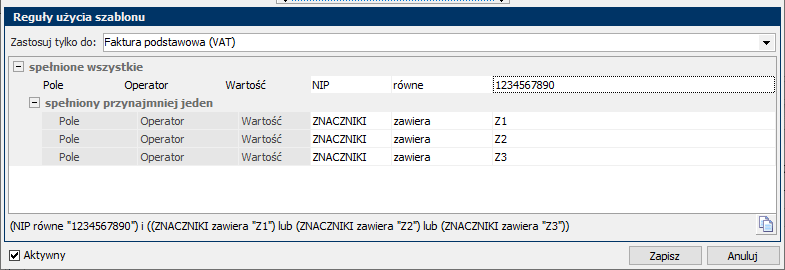
Powyższy szablon zadziała tylko dla dokumentów typu „Faktura podstawowa (VAT)” oraz takich, w których NIP kontrahenta równy będzie 1234567890 i wystąpi chociaż jeden ze znaczników Z1, Z2, Z2.
Jak zadziała to w systemie RAKSSQL?
- Algorytm odczyta z nagłówka dokumentu (podczas importu z KSeF lub w momencie użycia opcji „Przypisz szablony na podstawie reguł”) pole „ZNACZNIKI” i sprawdzi czy zawiera ono znacznik Z1, Z2 lub Z3. Jeśli znajdzie, choć jeden z nich (grupa zagnieżdżona ma atrybut „spełniony przynajmniej jeden”), uzna, iż grupa warunków ze znacznikami zwraca „TAK” (pasuje do dokumentu w kontekście warunków na pole „ZNACZNIKI”).
- Mechanizm sprawdzający poprawność reguł odczyta następnie wartość pola „NIP” z dokumentu i porówna z wartością zdefiniowaną w regułach. Jeśli będzie ona równa „1234567890”, uzna, że warunek dla pola „NIP” zwraca „TAK” (pasuje do dokumentu).
- Algorytm ustalił, że zarówno warunek na pole „NIP”, jak i grupa warunków na „ZNACZNIKI” zwróciły „TAK” (pasują do analizowanego dokumentu). Relacja logiczna między nimi jest taka, jak w grupie nadrzędnej, czyli „spełnione wszystkie”. Szablon zostanie, zatem uznany, jako pasujący do dokumentu, bo spełnione są oba warunki zdefiniowane w regułach, a wchodzące w skład grupy głównej.
- Szablon zostanie przypisany do analizowanego dokumentu.
UWAGA: Nazwy znaczników zapisuj bez spacji i znaków specjalnych (najbezpieczniej: „A–Z”, „0–9”, podkreślenie „_”, maksymalnie 25 znaków). Stosuj proste i jednoznaczne reguły. Im więcej szablonów „łapie się” na te same dokumenty, tym większe ryzyko błędnego przypisania. Priorytety powinny być zaprojektowane świadomie (np. paliwo 50% ma wyższy priorytet niż ogólny zakup).
Walidacja – komunikat o brakujących polach wymaganych
Jeżeli użytkownik spróbuje zapisać szablon bez wymaganych danych, system wyświetli komunikat, np.:
„Niektóre pola wymagane nie zostały wypełnione:
→ Nazwa szablonu
→ Kod księgowy”
W takiej sytuacji należy uzupełnić wskazane pola i ponownie wybrać Zapisz.
Najczęstsze szablony – Księga Handlowa (KH)
Poniżej przedstawiono przykłady najczęściej używanych szablonów w firmie prowadzącej Księgę Handlową. Nazwy i konta mogą się różnić w zależności od planu kont w firmie – zasada konfiguracji pozostaje jednak identyczna.
Sprzedaż kraj PLN
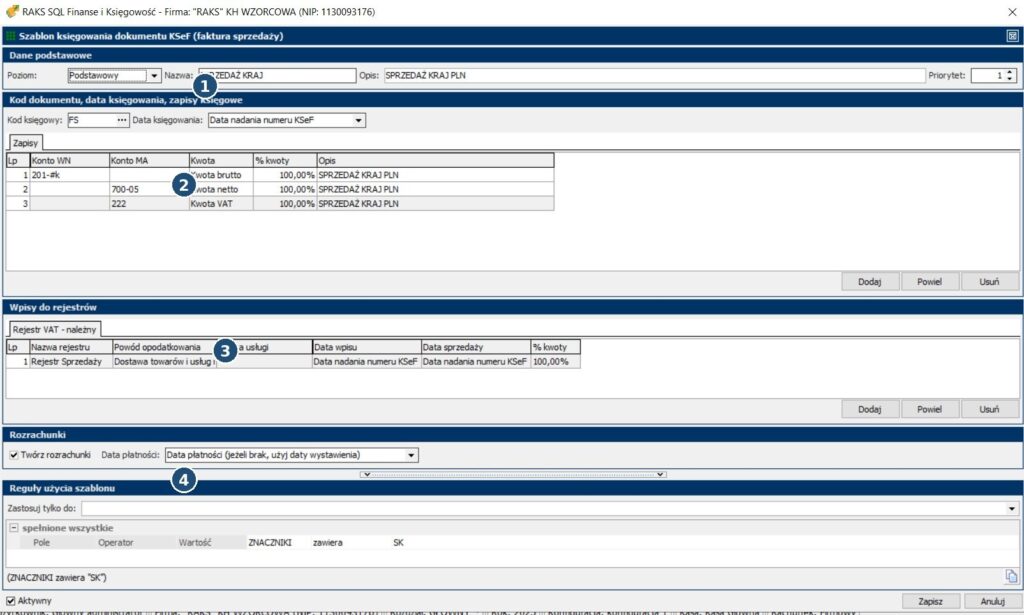
Opis elementów na zrzucie:
- Dane podstawowe szablonu: „Poziom”, „Nazwa”, „Priorytet”.
- Sekcja „Zapisy” (konta Wn/Ma i podział kwoty).
- „Wpisy do rejestrów” (Rejestr VAT – należny).
- „Reguły użycia szablonu” – warunki automatycznego wyboru (rodzaju faktury, znacznik, NIP).
Kroki dla utworzenia szablonu:
- Otwórz „Szablony” i wybierz „Dodaj” (lub „Kopiuj” istniejący szablon sprzedaży).
- Ustaw „Rodzaj” = faktura sprzedaży, wskaż „Poziom” i nadaj nazwę (np. „SPRZEDAŻ KRAJ PLN”).
- W sekcji „Zapisy” dodaj konta dla przychodu, VAT oraz rozrachunków (zgodnie z planem kont).
- W sekcji „Wpisy do rejestrów” przypisz rejestr VAT należny i ustaw powód opodatkowania.
- W „Regułach użycia” dodaj warunki (np. znacznik bez znaków specjalnych).
- Zapisz szablon i przetestuj na 1 dokumencie.
Zakup kraj (towary/usługi)
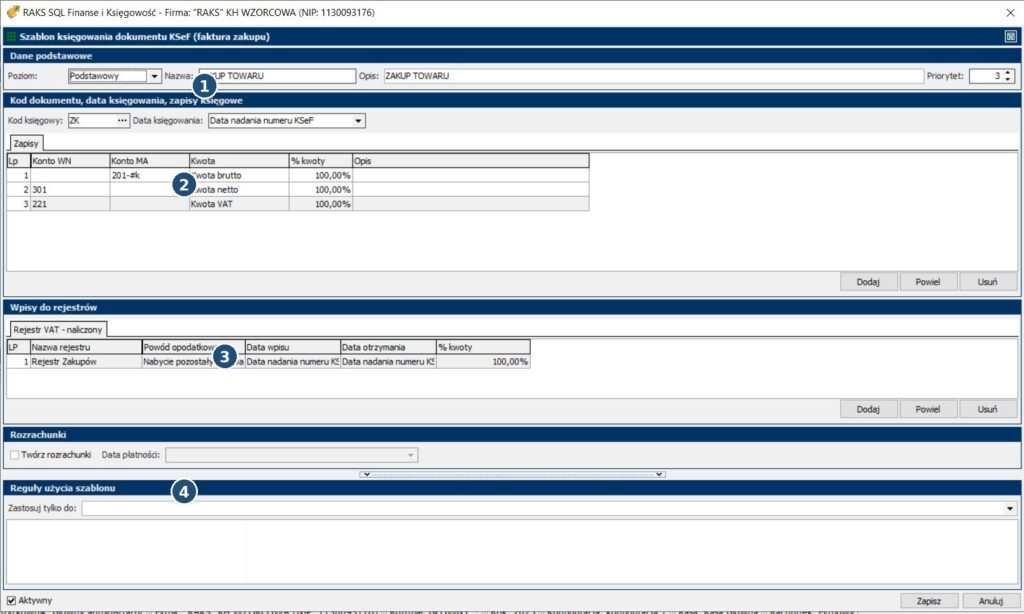
Opis elementów na zrzucie:
- Dane podstawowe szablonu (poziom/nazwa/priorytet).
- Sekcja „Zapisy” (koszt + rozrachunki).
- „Wpisy do rejestrów” (Rejestr VAT – naliczony).
- „Reguły użycia szablonu” – automatyczny dobór dla zakupów towarów.
Kroki dla utworzenia szablonu:
- Dodaj lub skopiuj szablon zakupu (np. nazwa „ZAKUP TOWARU”).
- W sekcji „Zapisy” ustaw rozrachunki (dostawca) i konto kosztowe/magazynowe zgodnie z polityką firmy.
- W „Wpisach do rejestrów” przypisz rejestr VAT naliczony (oraz parametry odliczenia, jeżeli występują).
- W „Regułach użycia” dodaj ewentualnie warunki (NIP/znacznik).
- Zapisz szablon.
Paliwo 100% (odliczenie 100%)
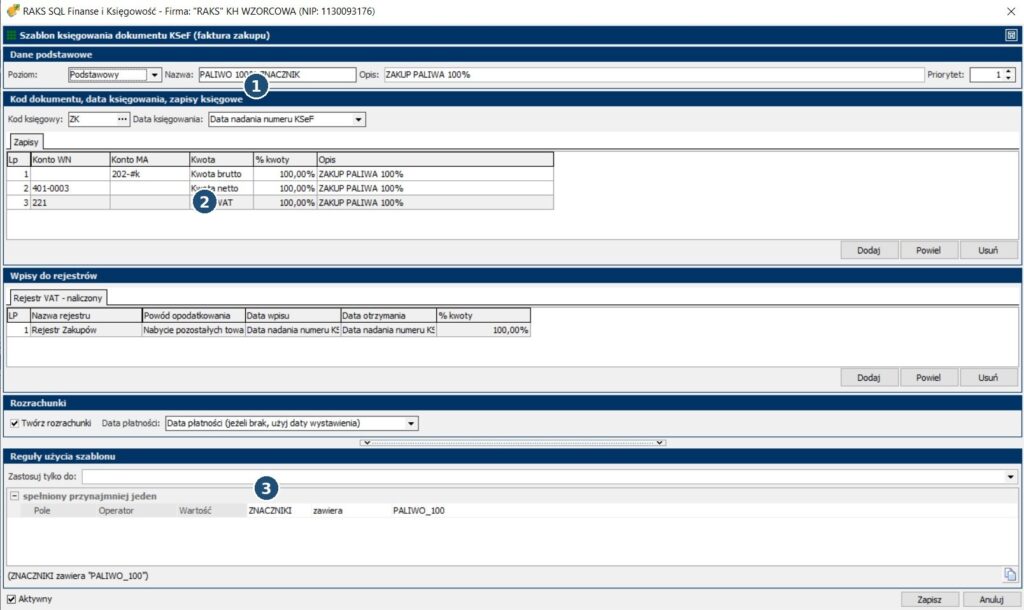
Opis elementów na zrzucie:
- Nazwa i priorytet szablonu (warto rozróżniać 50% i 100%).
- „Zapisy”: podział kwot koszt/VAT/rozrachunki zgodnie z polityką firmy.
- W regułach użycia zastosowano znacznik „PALWO_100” (przykład).
Kroki dla utworzenia szablonu:
- Skopiuj szablon zakupu i nazwij go np. „ZK PALIWO 100%”.
- W sekcji „Zapisy” ustaw konta kosztowe i VAT tak, aby VAT był odliczany w 100%.
- W „Regułach użycia” dodaj warunek na znacznik „PALWO_100” (oraz folder zakupu paliwa).
- Nadaj wyższy priorytet niż ogólnym szablonom zakupowym.
- Zapisz szablon.
Paliwo 50% (odliczenie 50%)
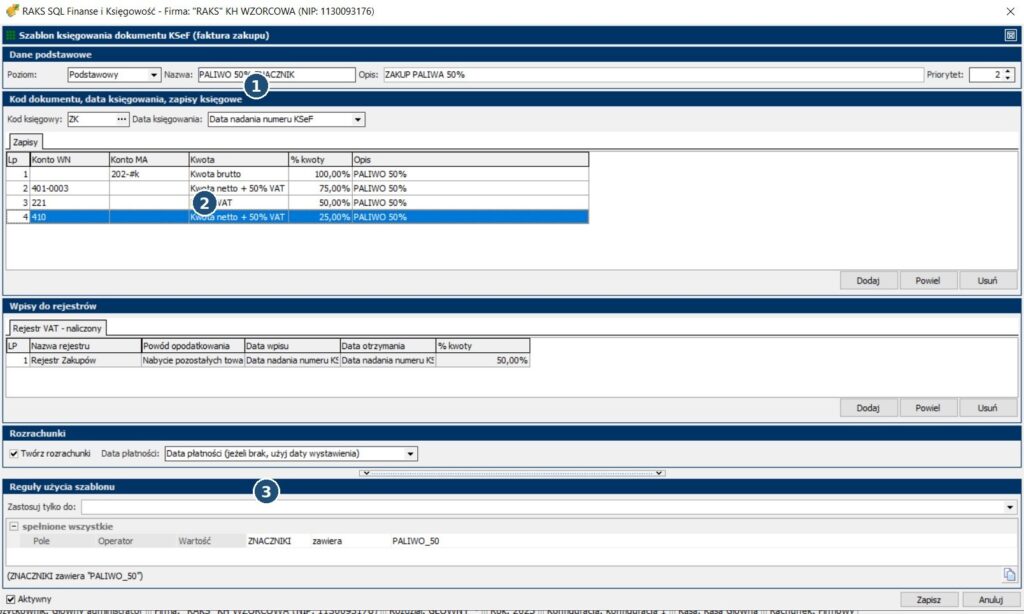
Opis elementów na zrzucie:
- Nazwa i priorytet szablonu.
- „Zapisy”: rozdzielenie kosztów i VAT wg odliczenia 50%.
- W regułach użycia zastosowano znacznik „PALWO_50” (przykład).
Kroki dla utworzenia szablonu:
- Skopiuj szablon paliwa 100% lub ogólny szablon zakupu i nazwij np. „ZK PALIWO 50%”.
- W sekcji „Zapisy” rozdziel VAT na część odliczaną i nieodliczaną (zależnie od zasad firmy).
- W „Regułach użycia” dodaj warunek na znacznik „PALIWO_50”.
- Ustaw priorytet wyższy niż ogólny zakup.
- Zapisz szablon.
Paliwo 50% – wariant wielopozycyjny (kontekst pozycji dokumentu)
Stosuj ten przykładowy wariant, gdy na jednej fakturze zakupu znajdują się zarówno pozycje paliwowe (odliczenie VAT 50%), jak i pozostałe pozycje (VAT 100%). Szablon pracuje w kontekście „pozycja dokumentu”, dlatego reaguje na znaczniki przypisane do konkretnych pozycji.
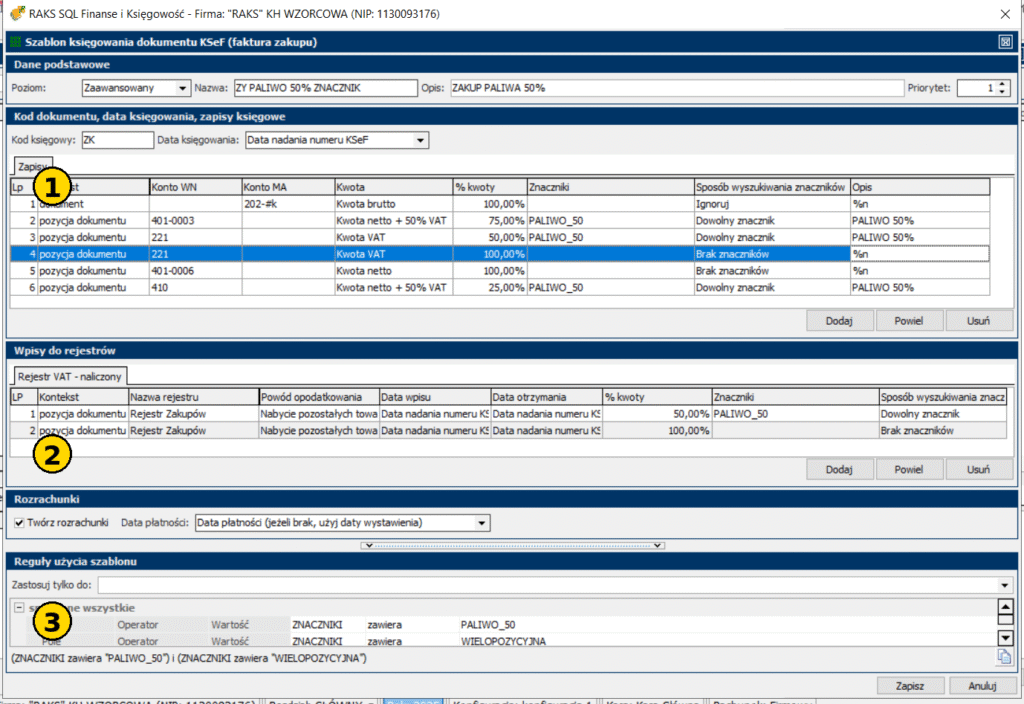
Opis elementów na zrzucie:
- Sekcja „Zapisy” – rozksięgowanie pozycji dokumentu (PALIWO_50 vs brak znacznika) oraz rozrachunek dokumentu.
- Sekcja „Wpisy do rejestrów” – Rejestr Zakupów (VAT naliczony): 50% dla PALIWO_50 i 100% dla pozostałych pozycji.
- Sekcja „Reguły użycia szablonu” – warunki automatycznego doboru: PALIWO_50 + WIELOPOZYCYJNA (spełnione wszystkie)
Kroki dla utworzenia szablonu:
1. Nadaj znaczniki do dokumentu i pozycji (przed przypisaniem szablonu).
- Pozycje paliwa oznacz znacznikiem PALIWO_50.
- Dokument (nagłówek) oznacz znacznikiem WIELOPOZYCYJNA (wymagane przez reguły użycia szablonu).
- Jeżeli dokument pochodzi z Integratora RAKS i znaczniki zostały nadane automatycznie – tylko je zweryfikuj.
2. Skonfiguruj sekcję „Zapisy” (kontekst: pozycja dokumentu) – rozdziel księgowanie pozycji paliwa i pozostałych pozycji.
- Rozrachunek (kontekst: dokument): Konto MA 202-#k, „Kwota brutto” 100% (Sposób wyszukiwania znaczników: Ignoruj).
- Pozycje z PALIWO_50 (Sposób: Dowolny znacznik): 401-0003 – 75% „Kwota netto + 50% VAT”; 221 – 50% „Kwota VAT”; 410 – 25% „Kwota netto + 50% VAT”.
- Pozycje bez znacznika (Sposób: Brak znaczników): 401-0006 – 100% „Kwota netto”; 221 – 100% „Kwota VAT”.
3. Skonfiguruj sekcję „Wpisy do rejestrów” (Rejestr Zakupów / VAT naliczony).
- Dla pozycji z PALIWO_50 ustaw „% kwoty” = 50% (odliczenie VAT 50%).
- Dla pozostałych pozycji (Brak znaczników) ustaw „% kwoty” = 100%.
4. Ustaw „Reguły użycia szablonu” oraz priorytet – aby program dobierał szablon automatycznie.
- Warunki (spełnione wszystkie): ZNACZNIKI zawiera PALIWO_50 oraz ZNACZNIKI zawiera WIELOPOZYCYJNA.
- Priorytet: ustaw wyższy niż ogólny szablon zakupu krajowego, a następnie kliknij „Zapisz”.
UWAGA: W przypadku faktur wielopozycyjnych kluczowe jest poprawne oznaczenie znaczników na pozycjach w oknie klasyfikacji (zakładka „Pozycje dokumentu”).
Szablony – KPiR (Księga Przychodów i Rozchodów)
W KPiR (Księga Przychodów i Rozchodów) szablony księgowania nie wskazują kont WN/MA, tylko kolumnę KPiR (np. „Sprzedaż towarów i usług”) oraz powiązany rejestr VAT. Poniżej przykład szablonu sprzedaży krajowej z VAT i tworzeniem rozrachunków.
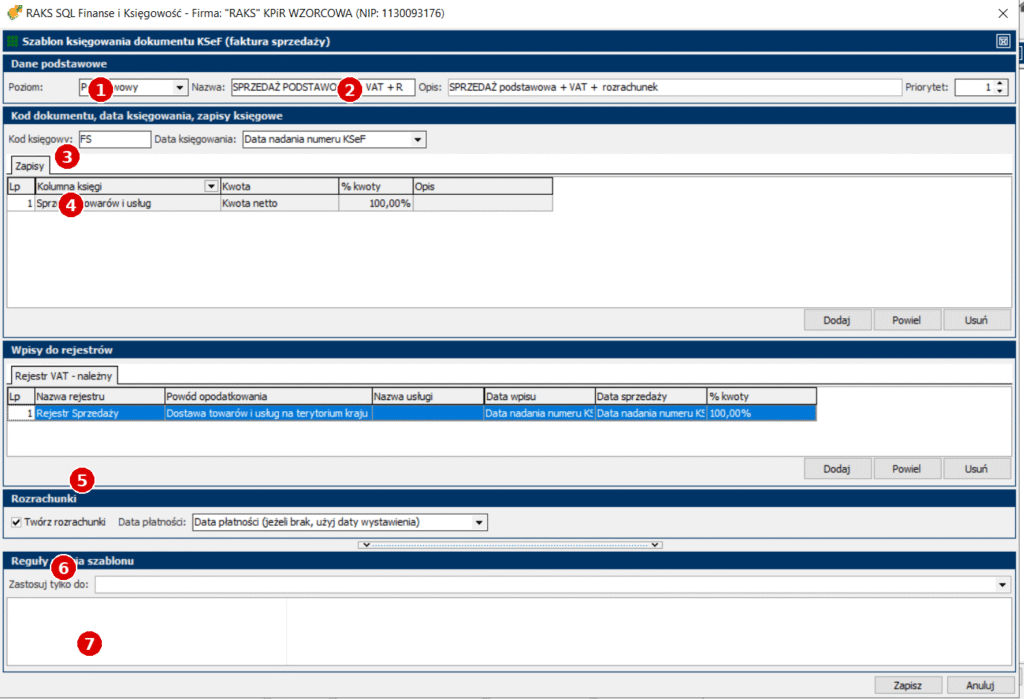
Opis elementów na zrzucie:
- Dane podstawowe: Poziom „Podstawowy”, Nazwa/Opis szablonu i Priorytet (wpływa na wybór szablonu, gdy pasuje więcej niż jeden).
- Nazwa szablonu: rekomendacja, aby w nazwie wskazać wariant księgowania (np. „+ VAT + R” = z rejestrem VAT i rozrachunkami).
- Kod dokumentu i data księgowania: „Kod księgowy” (np. FS) oraz „Data księgowania” ustawiona na „Data nadania numeru KSeF”.
- Zakładka „Zapisy”: wybierz „Kolumna księgi” (np. „Sprzedaż towarów i usług”), „Kwota” (np. „Kwota netto”) oraz „% kwoty” (zwykle 100%).
- „Wpisy do rejestrów”: wskaż rejestr VAT (np. „Rejestr Sprzedaży”), powód opodatkowania oraz daty wpisu/sprzedaży (najczęściej „Data nadania numeru KSeF”).
- „Rozrachunki”: jeśli chcesz prowadzić rozliczenia z kontrahentem, zaznacz „Twórz rozrachunki” i ustaw regułę daty płatności.
- „Reguły użycia szablonu”: opcjonalnie zawęź, kiedy szablon ma się stosować (np. po znaczniku, folderze, statusie). Przy pustych regułach szablon jest „ogólny”.
Kroki dla utworzenia szablonu:
- Wejdź w Szablony i wybierz Dodaj (szablon księgowania dokumentu KSeF – faktura sprzedaży).
- W Dane podstawowe ustaw: Poziom = Podstawowy, Nazwa = SPRZEDAŻ PODSTAWOWA + VAT + R, Opis (opcjonalnie) oraz Priorytet (np. 1).
- W sekcji Kod dokumentu, data księgowania ustaw: Kod księgowy = FS oraz Data księgowania = Data nadania numeru KSeF.
- W zakładce Zapisy dodaj wpis: Kolumna księgi = Sprzedaż towarów i usług, Kwota = Kwota netto, % kwoty = 100%.
- W sekcji Wpisy do rejestrów (Rejestr VAT – należny) ustaw: Nazwa rejestru = Rejestr Sprzedaży, Powód opodatkowania = Dostawa towarów i usług na terytorium kraju, Data wpisu i Data sprzedaży = Data nadania numeru KSeF, % kwoty = 100%.
- W sekcji Rozrachunki zaznacz Twórz rozrachunki (jeżeli chcesz prowadzić rozliczenia). Ustaw pole Data płatności zgodnie z praktyką firmy.
- Opcjonalnie uzupełnij Reguły użycia szablonu (aby ograniczyć stosowanie), a następnie kliknij Zapisz. Przetestuj na 1 dokumencie.
UWAGA: Jeżeli nie masz pewności, do której kolumny KPiR przypisać daną transakcję, skonsultuj zasady z główną księgową lub z dokumentacją konfiguracji firmy – szablon powinien odzwierciedlać przyjętą politykę ewidencji.
Szablony – Ryczałt
W firmach na ryczałcie w szablonie wskazuje się stawkę ryczałtu (zamiast kont lub kolumn). Poniżej pokazano przykład układu okna szablonu dla ryczałtu.
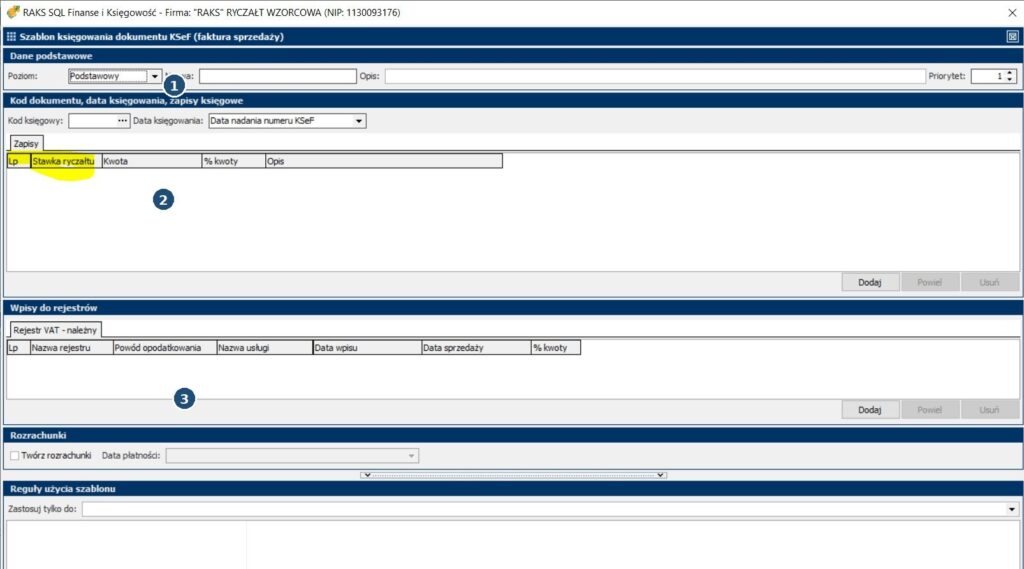
Opis elementów na zrzucie:
- Dane podstawowe szablonu (poziom/nazwa/priorytet).
- „Zapisy” ze wskazaniem „stawki ryczałtu” (zamiast kont).
- „Wpisy do rejestrów VAT” (jeśli dotyczy).
Kroki dla utworzenia szablonu:
- Dodaj nowy szablon i wybierz typ firmy/roku obrotowego „Ryczałt” (jeżeli program o to pyta).
- W sekcji „Zapisy” ustaw właściwą „stawkę ryczałtu” oraz sposób podziału kwoty (jeśli używasz procentów).
- Jeżeli dokument podlega VAT – uzupełnij rejestr VAT w sekcji „Wpisy do rejestrów”.
- W sekcji „Reguły użycia szablonu” ustaw warunki automatycznego wyboru.
- Zapisz szablon.
UWAGA: W ryczałcie najczęstszy błąd to przypisanie niewłaściwej stawki ryczałtu. Zadbaj o jednoznaczne reguły (np. znaczniki dla różnych typów sprzedaży).
Klasyfikacja dokumentów (folder, status, znaczniki)
Klasyfikacja to etap przygotowania dokumentu do księgowania. W klasyfikacji ustawiasz: folder, status, znaczniki oraz (opcjonalnie) ręcznie wybierasz szablon księgowania.
Klasyfikacja pojedynczego dokumentu
- Na liście dokumentów kliknij dokument, który chcesz sklasyfikować.
- Uruchom „Operacje → Klasyfikuj” (lub naciśnij klawisz „F2”).
- W oknie klasyfikacji wybierz „Folder” i „Status”.
- Dodaj odpowiednie „Znaczniki” (jeżeli są wymagane do reguł szablonów).
- Jeżeli potrzebujesz – wskaż „Szablon” ręcznie; w przeciwnym razie pozostaw wybór szablonu dla reguł.
- Zapisz zmiany przyciskiem „Zapisz”.
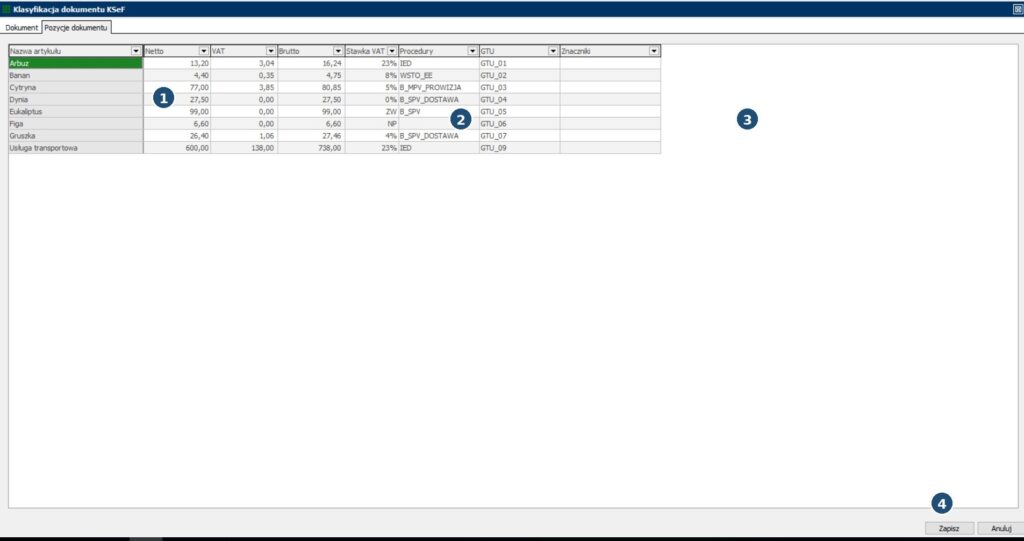
Opis elementów na zrzucie:
- „Nazwa artykułu” (pozycje z faktury).
- Kwoty pozycji: „Netto/VAT/Brutto” oraz „Stawka VAT”.
- Atrybuty pozycji: „Procedury”, „GTU”, „Znaczniki”.
- „Zapisz” – zatwierdź klasyfikację pozycji dokumentu.
Klasyfikacja zbiorcza
- Zaznacz na liście kilka dokumentów (Ctrl/Shift).
- Wybierz „Operacje → Klasyfikuj zaznaczone”.
- Ustaw wartości wspólne (folder/status/znaczniki) i zapisz.
UWAGA: Znaczniki warto stosować konsekwentnie, ponieważ są najczęstszym warunkiem w regułach szablonów (np. paliwo 50/100).
Możliwość zmiany statusu dokumentu podczas przypisania szablonu i rozksięgowania
Podczas pracy na liście „Dokumenty KSeF” statusy służą do organizacji procesu (np. Nowe → W trakcie → Do weryfikacji → Rozksięgowane). RAKS pozwala automatycznie zmienić status dokumentów w trakcie zbiorczej i pojedynczej operacji przypisywania szablonów oraz rozksięgowania. Dzięki temu po wykonaniu operacji dokumenty mogą od razu trafić do kolejnego etapu pracy (filtry i widoki po lewej stronie).
Poniżej opisano dwie sytuacje, w których system wyświetla okno „Zmiana statusu dokumentów KSeF” i umożliwia automatyczną zmianę statusu:
A) Zmiana statusu po operacji „Przypisz szablony na podstawie reguł”
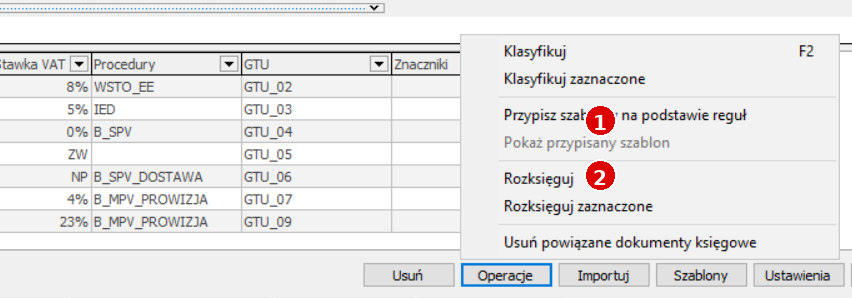
Opis elementów na zrzucie:
- 1 – „Przypisz szablony na podstawie reguł” (dla zaznaczonych dokumentów).
- 2 – „Rozksięguj” / „Rozksięguj zaznaczone” (tworzenie nagłówka dokumentu księgowego).
Kroki do wykonania: - Zaznacz na liście dokumenty, dla których chcesz wykonać operację (użyj Ctrl/Shift do zaznaczenia wielu pozycji).
- Wybierz: „Operacje” → „Przypisz szablony na podstawie reguł” (lub kliknij prawym przyciskiem myszy na liście i wybierz tę samą opcję).
- W oknie „Zmiana statusu dokumentów KSeF” zaznacz opcję „Zmień status dokumentów KSeF, którym przypisano szablony”.
- Z listy „Status” wybierz status docelowy (np. „Do weryfikacji”).
- Kliknij „Zatwierdź”. System przypisze szablony wg reguł i jednocześnie zmieni status dokumentów, dla których przypisanie zakończyło się powodzeniem.
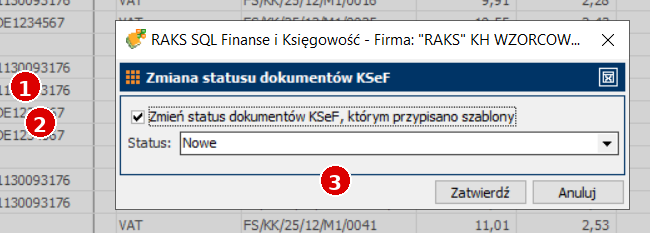
Opis elementów na zrzucie:
- 1 – zaznacz opcję zmiany statusu po przypisaniu szablonu.
- 2 – wybierz docelowy status dla dokumentów.
- 3 – zatwierdź operację („Zatwierdź”).
UWAGA: Zmiana statusu dotyczy tylko dokumentów, którym faktycznie przypisano szablon (czyli reguły znalazły dopasowanie). Jeżeli dla dokumentu nie znaleziono reguły lub przypisanie nie powiodło się, status pozostanie bez zmian. Pamiętaj też, że przy imporcie z Integratora RAKS system może przypisać szablon automatycznie – wtedy ręczne przypisywanie bywa zbędne.
B) Zmiana statusu po operacji „Rozksięguj” / „Rozksięguj zaznaczone” (zbiorczo)
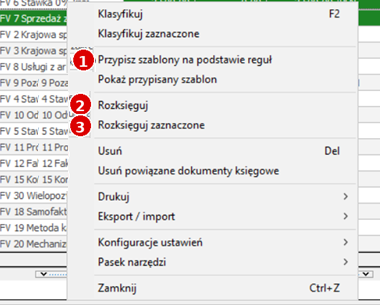
Opis elementów na zrzucie:
- 1 – „Przypisz szablony na podstawie reguł”.
- 2 – „Rozksięguj” (dla bieżącego dokumentu).
- 3 – „Rozksięguj zaznaczone” (zbiorczo dla zaznaczonych dokumentów).
Kroki do wykonania dla rozksięgowania zaznaczonych dokumentów: - Upewnij się, że dokumenty mają przypisany właściwy szablon (automatycznie z integratora lub ręcznie).
- Zaznacz dokumenty do rozksięgowania i wybierz: „Operacje” → „Rozksięguj zaznaczone” (lub PPM → „Rozksięguj zaznaczone”).
- W oknie „Zmiana statusu dokumentów KSeF” zaznacz opcję „Zmień status dokumentów KSeF, dla których utworzono nagłówek księgowy”.
- Wybierz status docelowy (np. „Rozksięgowane”).
- Kliknij „Zatwierdź”. System utworzy zapisy księgowe i zmieni status dokumentów, dla których poprawnie zostały utworzone nagłówki dokumentów księgowych.
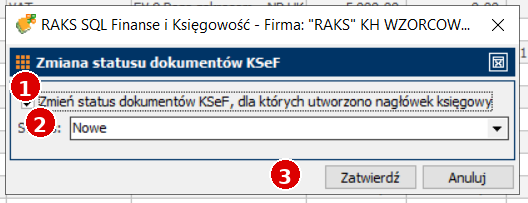
Opis elementów na zrzucie:
- 1 – zaznacz opcję zmiany statusu po rozksięgowaniu.
- 2 – wybierz docelowy status.
- 3 – zatwierdź operację („Zatwierdź”).
UWAGA: Zmiana statusu nastąpi wyłącznie dla dokumentów, które system faktycznie rozksięgował (utworzył nagłówek księgowy). Jeżeli dokument nie przejdzie rozksięgowania (np. błędna konfiguracja szablonu), status nie zostanie zmieniony.
Przycisk „Operacje” – opis i typowy scenariusz pracy
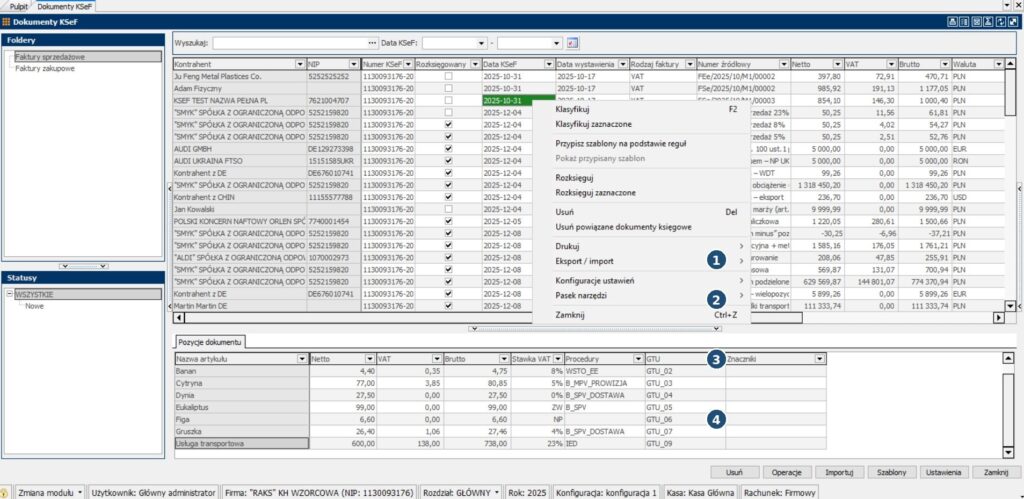
Opis elementów na zrzucie:
- „Klasyfikuj” (F2) / „Klasyfikuj zaznaczone” – ustaw folder, status, znaczniki i (opcjonalnie) szablon.
- „Przypisz szablony na podstawie reguł” – automatyczny dobór szablonu wg „Reguł użycia szablonu”.
- „Rozksięguj” / „Rozksięguj zaznaczone” – utworzenie zapisów księgowych na podstawie przypisanego szablonu.
- Pozostałe funkcje administracyjne: „Usuń”, „Drukuj”, „Eksport/import”, „Konfiguracje ustawień”.
Typowy proces zbiorczy: Klasyfikuj → Przypisz szablon z reguł → Rozksięguj
- Zaznacz dokumenty w folderze/statusie, które mają być zaksięgowane (np. „Faktury zakupowe → Nowe”).
- Wybierz „Operacje → Klasyfikuj zaznaczone” i ustaw folder/status/znaczniki (jeżeli jeszcze nie są ustawione).
- Wybierz „Operacje → Przypisz szablony na podstawie reguł” – program dobierze szablony wg reguł.
- Dla kontroli użyj „Operacje → Pokaż przypisany szablon” na losowych dokumentach.
- Wybierz „Operacje → Rozksięguj zaznaczone”.
UWAGA: Jeżeli dokumenty pochodzą z Integratora RAKS, program może już automatycznie przypisać szablony – wtedy krok „Przypisz szablony…” może być skrócony do weryfikacji („Pokaż przypisany szablon”).
Najczęstsze problemy i ich rozwiązania
Dokument nie pojawia się po imporcie
Najczęściej przyczyną jest filtr folderu/statusu lub pominięcie dokumentu jako duplikatu. Sprawdź raport importu oraz ustawienia filtrów.
Brak przypisanego szablonu
Jeżeli po „Przypisz szablony na podstawie reguł” dokument nadal nie ma szablonu, oznacza to, że żaden szablon nie spełnia reguł. Wtedy: (1) sprawdź znaczniki, (2) sprawdź folder/status, (3) zweryfikuj priorytety i warunki w regułach szablonów.
Nieprawidłowa nazwa znacznika
Jeżeli pojawia się komunikat o niedozwolonych znakach, zmień nazwę znacznika na prostą (bez spacji i znaków specjalnych).
UWAGA: Po każdej większej zmianie w szablonach (reguły/priorytety) przetestuj działanie na 1–2 dokumentach przed księgowaniem zbiorczym.